最近在学习 VLAN、子网、路由和家庭组网,手里正好有一台闲置多年的斐讯 K2。它之前已经刷成 Padavan,但管理页面切换一次经常需要 30 秒左右,于是决定把它重新刷成 OpenWrt,当作网络实验机。
这篇文章记录这次实际操作过程。设备和 Breed 版本不同,操作方式可能不同,刷机前一定先确认自己的型号和 Flash 布局。
一、设备信息
路由器铭牌信息:
- 型号:斐讯 K2 / PSG1218
- 硬件版本:A6
- SoC:MediaTek MT7620A
- RAM:64 MB DDR2
- Flash:Winbond W25Q64,8 MB
- 当前系统:Padavan 3.4.3.9-099
- Bootloader:Breed 1.1 r1033
Padavan SSH 中可以看到:
|
|
当前 Flash 分区:
|
|
固件从 0x50000 开始,这一点后面选择 K2 v22.4 profile 时很重要。
二、先判断 Padavan 卡顿是不是硬件问题
Padavan 后台非常卡,但路由器本身负载并不高,所以先测试局域网延迟:
|
|
实际结果平均只有约 1 ms,并且没有丢包。同时 Padavan 页面显示 CPU 占用很低、还有约 30 MB 空闲内存。
因此更像是旧 Padavan/Web 服务或配置问题,而不是单纯网络链路太慢。
既然本来就准备把 K2 当实验机,最终没有继续修旧 Padavan。
三、确认 Breed
Breed 可以理解为路由器上的 Bootloader/救援环境,有点类似 PC 的 BIOS/UEFI。只要 Breed 本身还在,即使后面的 OpenWrt 刷坏了,一般仍有机会重新刷固件恢复。
进入 Breed 的方法:
- K2 断电。
- 按住 RESET。
- 保持 RESET 的同时通电。
- 等几秒后松开 RESET。
- 电脑有线连接 LAN 口。
- 将电脑放到
192.168.1.0/24网段。 - 浏览器访问
http://192.168.1.1。
这台机器成功进入 Breed,显示:
|
|
四、刷之前一定先备份
在 Breed 的「固件备份」页面分别保存:
|
|
其中:
eeprom.bin:Factory/EEPROM 数据,包含无线校准等设备相关信息,非常重要。firmware.bin:当前 Padavan 固件备份。full.bin:完整 Flash 备份,适合严重故障时恢复。
这三个文件建议至少保存两份。
刷机过程中不要随便执行:
|
|
尤其不要乱写 Bootloader 和 Factory 分区。
五、选择 OpenWrt 固件
最终选择:
|
|
官方目录:
https://downloads.openwrt.org/releases/24.10.8/targets/ramips/mt7620/
下载了两个文件:
|
|
这台 K2 的 Padavan Flash 布局中 firmware 从 0x50000 开始,与 v22.4 profile 对应。正式启动 OpenWrt 后,LuCI 最终也识别为:
|
|
校验 SHA256
不要跳过固件校验。
initramfs:
|
|
得到:
|
|
sysupgrade:
|
|
得到:
|
|
都与 OpenWrt 官方 SHA256 一致后再继续。
六、先进入 OpenWrt recovery/initramfs
这次没有一上来就在 OpenWrt 中永久写入 sysupgrade,而是先进入 OpenWrt 的 recovery/initramfs 环境。
成功后 LuCI 顶部会看到类似提示:
|
|
此时 OpenWrt 是临时运行状态。
确认页面能够正常打开、设备型号能够识别后,再进行正式安装。
不同 Breed 版本提供的启动/刷写方式可能不同。这里最重要的是先确认自己已经进入 OpenWrt recovery/initramfs,再执行下面的 sysupgrade,而不是照搬其他型号路由器的 Breed 参数。
七、正式刷入 OpenWrt
进入 recovery OpenWrt 后:
|
|
选择:
|
|
下面是这次刷机时的实际截图:当前仍处于 recovery/initramfs 模式,选择的是 K2 v22.4 的 sysupgrade 固件,文件大小为 6.25 MiB。
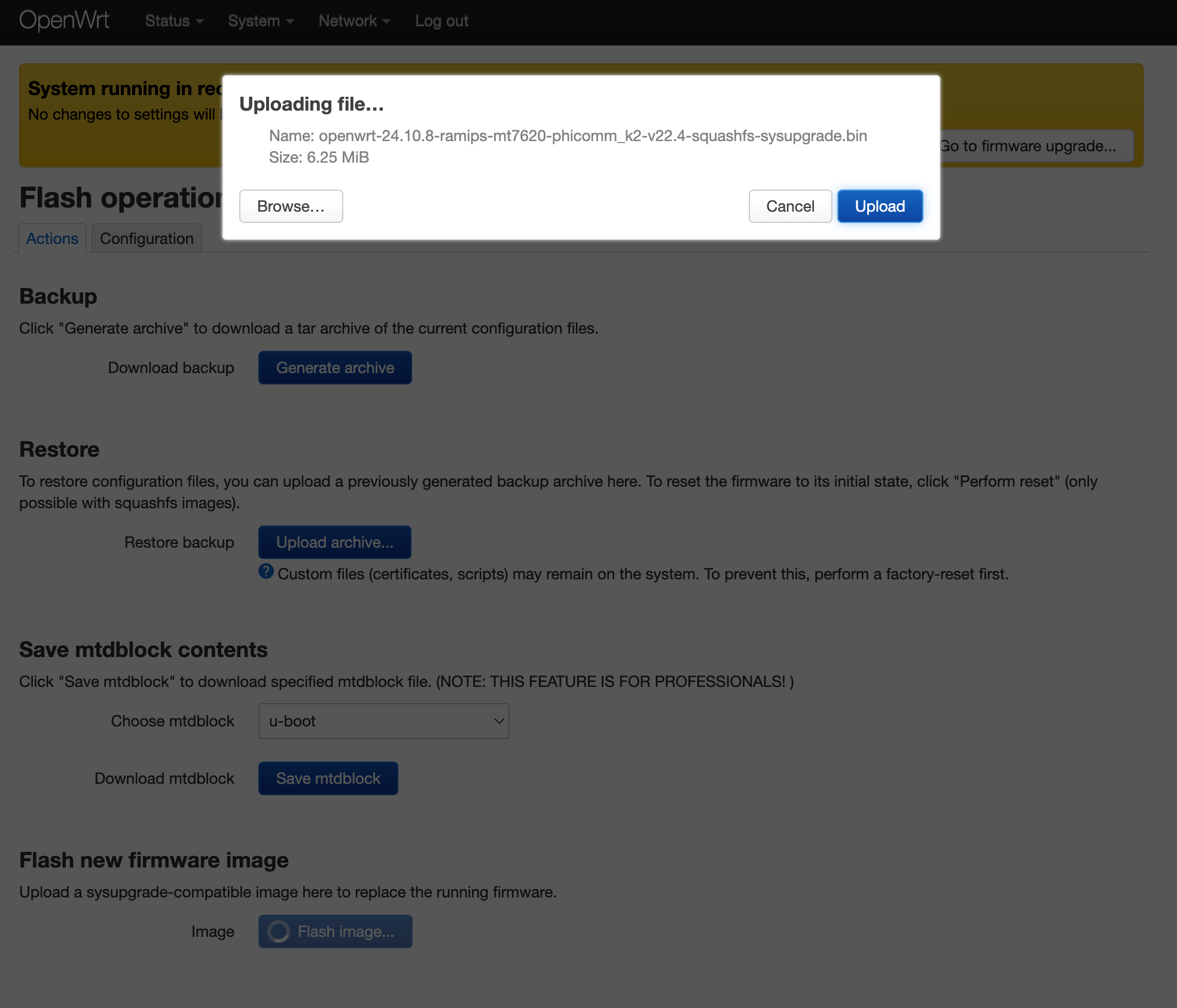
点击 Upload 后还会进入校验确认页面,此时尚未开始正式写入 Flash。
上传以后 OpenWrt 会再次显示文件大小和 SHA256。
实际看到:
|
|
这里再次确认 SHA256 与 Mac 本地以及官方值一致。
由于是从 Padavan 全新切换到 OpenWrt,我取消了:
|
|
然后点击 Continue 开始写 Flash。
写入期间:
- 不断电。
- 不按 RESET。
- 不拔网线。
- 不刷新页面。
等待路由器完成写入和重启。
八、第一次启动
正式 OpenWrt 启动后访问:
|
|
LuCI 显示:
|
|
这说明 profile 选择正确,刷机成功。
第一件事先设置 root 密码,然后通过 SSH 检查:
|
|
最终 Flash 分区类似:
|
|
Breed 和 Factory 都还保留着。
九、8MB Flash 的现实限制
刷完以后:
|
|
所以 K2 跑 OpenWrt 最大的问题不是 CPU,而是 Flash 和 RAM 太小。
看到:
|
|
不用紧张。OpenWrt 的 /dev/root 是只读 SquashFS,显示 100% 属于正常现象。真正需要关注的是可写的 /overlay。
这台 K2 比较适合:
- 学 VLAN。
- 学 DHCP。
- 学静态路由。
- 学 NAT 和防火墙。
- 学 DNS。
- 测试 Wi-Fi 网络隔离。
不适合:
- OpenClash。
- Passwall。
- AdGuard Home。
- 大量 LuCI 插件。
只有 1 MB 左右的可写空间,随便安装几个软件包就可能把 Flash 填满。
十、无线还能不能用?
可以。
刷 OpenWrt 后并不是无线功能消失了。K2 的官方 OpenWrt profile 已包含对应无线驱动,通常不需要另外安装驱动模块。
OpenWrt 首次启动时无线可能默认关闭,在:
|
|
配置 SSID、加密方式并启用即可。
如果无线页面没有识别到 Radio,可以通过 SSH 检查:
|
|
K2 的 Flash 太小,不要看到无线没开启就先执行 opkg install,应该先确认驱动是否已经存在。
总结
这次实际升级路径可以概括成:
|
|
对一台 8MB Flash、64MB RAM 的老 K2 来说,OpenWrt 24.10.8 已经比较吃紧,不适合继续堆插件。但拿来做 VLAN、子网、路由、DHCP、防火墙等网络实验,反而是个不错的废物利用方式。
参考
- OpenWrt Phicomm K2:https://openwrt.org/toh/phicomm/k2
- OpenWrt 24.10.8 ramips/mt7620:https://downloads.openwrt.org/releases/24.10.8/targets/ramips/mt7620/