tcp实验
1 实验准备
1.1 虚拟机
使用 VMware 创建两台本地隔离虚拟机,系统为 Ubuntu 20.04 LTS。以下私有地址只作为本地实验示例,与图中的地址一致:
- tcp-server: 192.168.77.131
- tcp-client: 192.168.77.132
1.1.1 虚拟机相关信息
系统相关信息
- 内核版本
tc qdesc信息- 系统内核相关参数
 1
 2
 3
 4
 5
 6
 7
 8
 9
10
11
12
13
14
15
16
17
|
root@tcp-server:~# uname -a
Linux tcp-server 5.4.0-149-generic #166-Ubuntu SMP Tue Apr 18 16:51:45 UTC 2023 x86_64 x86_64 x86_64 GNU/Linux
root@tcp-server:~# tc qdisc show dev ens33
qdisc fq_codel 0: root refcnt 2 limit 10240p flows 1024 quantum 1514 target 5.0ms interval 100.0ms memory_limit 32Mb ecn
root@tcp-server:~# sudo sysctl -a | egrep "rmem|wmem|tcp_mem|adv_win|moderate"
net.core.rmem_default = 212992
net.core.rmem_max = 212992
net.core.wmem_default = 212992
net.core.wmem_max = 212992
net.ipv4.tcp_adv_win_scale = 1
net.ipv4.tcp_mem = 44544        59392   89088
net.ipv4.tcp_moderate_rcvbuf = 1
net.ipv4.tcp_rmem = 4096        131072  6291456
net.ipv4.tcp_wmem = 4096        16384   4194304
net.ipv4.udp_rmem_min = 4096
net.ipv4.udp_wmem_min = 4096
vm.lowmem_reserve_ratio = 256   256     32      0       0
|
Tips: 可以给虚拟机挂载本地文件目录,可以免去拷贝tcpdump file到本地,直接使用
1.2 大文件
1.2.1 dd生成大文件
1
|
dd if=/dev/zero of=large_file bs=1G count=2
|
1.3 服务器
1.3.1 ubuntu安装nginx
最早使用 Python HTTP 服务器,多次实验结果不够稳定。为减少应用服务器差异,本组实验改用 Nginx。
 1
 2
 3
 4
 5
 6
 7
 8
 9
10
11
12
13
14
15
16
17
18
19
20
21
22
|
root@tcp-server:~# apt install -y nginx
Reading package lists... Done
Building dependency tree
Reading state information... Done
nginx is already the newest version (1.18.0-0ubuntu1.4).
0 upgraded, 0 newly installed, 0 to remove and 19 not upgraded.
root@tcp-server:~# systemctl start nginx
root@tcp-server:~# systemctl status nginx
● nginx.service - A high performance web server and a reverse proxy server
     Loaded: loaded (/lib/systemd/system/nginx.service; enabled; vendor preset: enabled)
     Active: active (running) since Mon 2023-05-29 15:09:35 UTC; 23h ago
       Docs: man:nginx(8)
   Main PID: 2154 (nginx)
      Tasks: 3 (limit: 4573)
     Memory: 515.4M
     CGroup: /system.slice/nginx.service
             ├─2154 nginx: master process /usr/sbin/nginx -g daemon on; master_process on;
             ├─2155 nginx: worker process
             └─2156 nginx: worker process

May 29 15:09:35 tcp-server systemd[1]: Starting A high performance web server and a reverse proxy server...
May 29 15:09:35 tcp-server systemd[1]: Started A high performance web server and a reverse proxy server.
|
1.3.2 配置nginx
修改nginx配置文件,能通过http://ip/path访问到文件。具体操作如下。
nginx默认配置文件启动了80端口,配置文件为/etc/nginx/sites-enabled/default,查看配置文件发现默认nginx的html路径为/var/www/html。
将刚刚生成的大文件large_file移动到/var/www/html。
1.3.3 测试nginx服务器配置
在tcp-client机器上访问文件
 1
 2
 3
 4
 5
 6
 7
 8
 9
10
11
12
13
14
|
root@tcp-client:~# curl -O http://192.168.77.131/large_file
  % Total    % Received % Xferd  Average Speed   Time    Time     Time  Current
                                 Dload  Upload   Total   Spent    Left  Speed
100 2048M  100 2048M    0     0  32.4M      0  0:01:03  0:01:03 --:--:-- 30.9M
root@tcp-client:~# ping 192.168.77.131
PING 192.168.77.131 (192.168.77.131) 56(84) bytes of data.
64 bytes from 192.168.77.131: icmp_seq=1 ttl=64 time=0.480 ms
64 bytes from 192.168.77.131: icmp_seq=2 ttl=64 time=0.716 ms
64 bytes from 192.168.77.131: icmp_seq=3 ttl=64 time=0.671 ms
64 bytes from 192.168.77.131: icmp_seq=4 ttl=64 time=0.602 ms
^C
--- 192.168.77.131 ping statistics ---
4 packets transmitted, 4 received, 0% packet loss, time 3064ms
rtt min/avg/max/mdev = 0.480/0.617/0.716/0.089 ms
|
不调整网络测试下载速度/时间,看看抓包分析rtt,tcptrace图
1
2
3
4
5
|
root@tcp-client:~# tcpdump -i ens33 "host 192.168.77.131" -w tcpdump-clinet-none.cap
tcpdump: listening on ens33, link-type EN10MB (Ethernet), capture size 262144 bytes
^C155254 packets captured
155254 packets received by filter
0 packets dropped by kernel
|
1
2
3
4
5
|
root@tcp-server:~# tcpdump -i ens33 -s 120 "host 192.168.77.132" -w tcpdump-server-none.cap
tcpdump: listening on ens33, link-type EN10MB (Ethernet), capture size 120 bytes
^C133195 packets captured
133195 packets received by filter
0 packets dropped by kernel
|
抓包命令解释:
- 可以不指定
-s,抓全量,这样可以看出更多信息,但也会导致文件下载很大。
- 分析tcp图表,rtt(Round Trip Time)一个tcp包往返的时间,一般使用
ping命令也能发现,但不能完全代替,因为会有内核数据处理损耗等导致误差。
- 分析sequence(tcptrace)图标,详细到50ms内,看网络延迟,
ack响应时间。
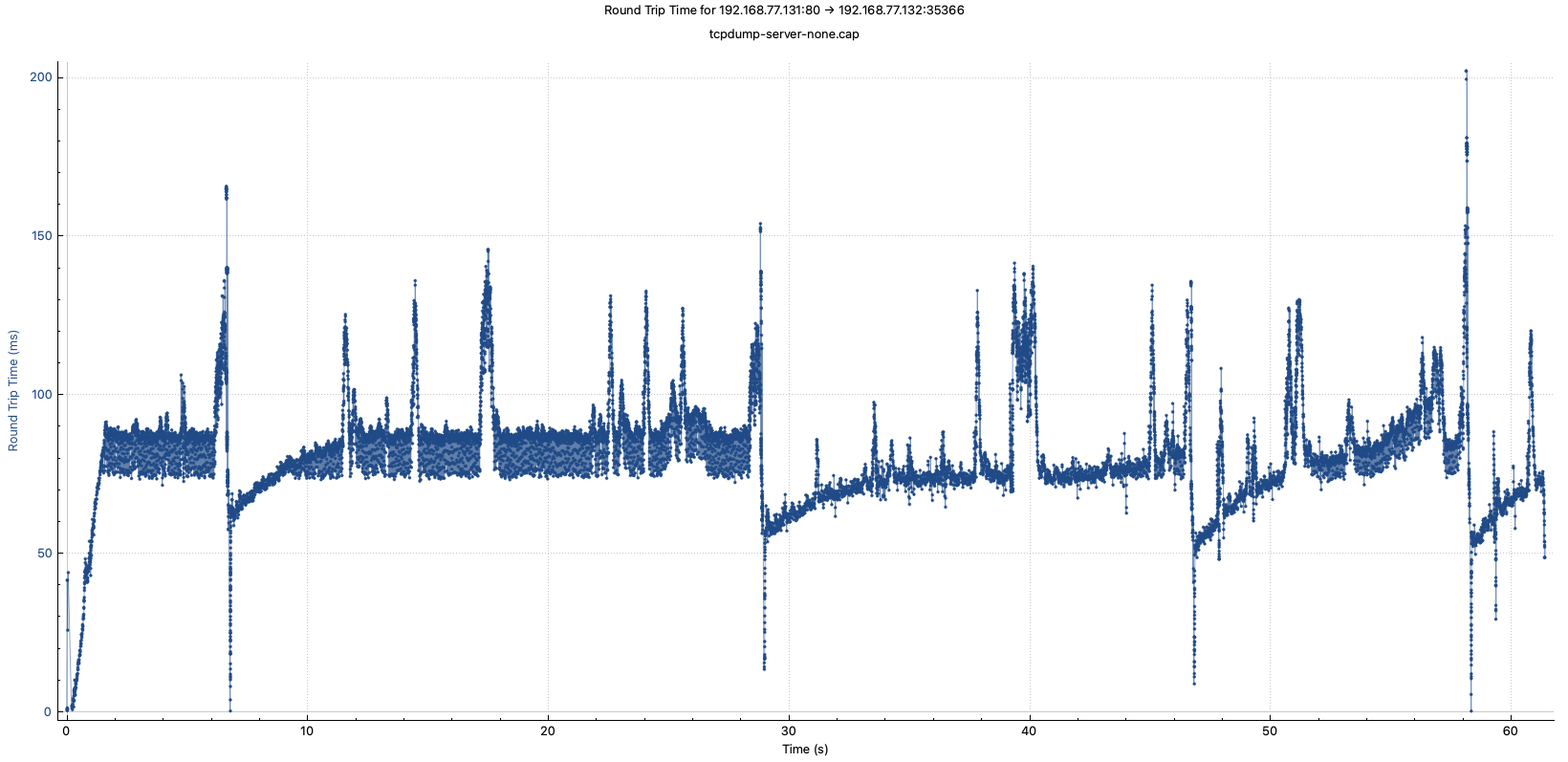
服务端抓包rtt图,rtt变化比较大
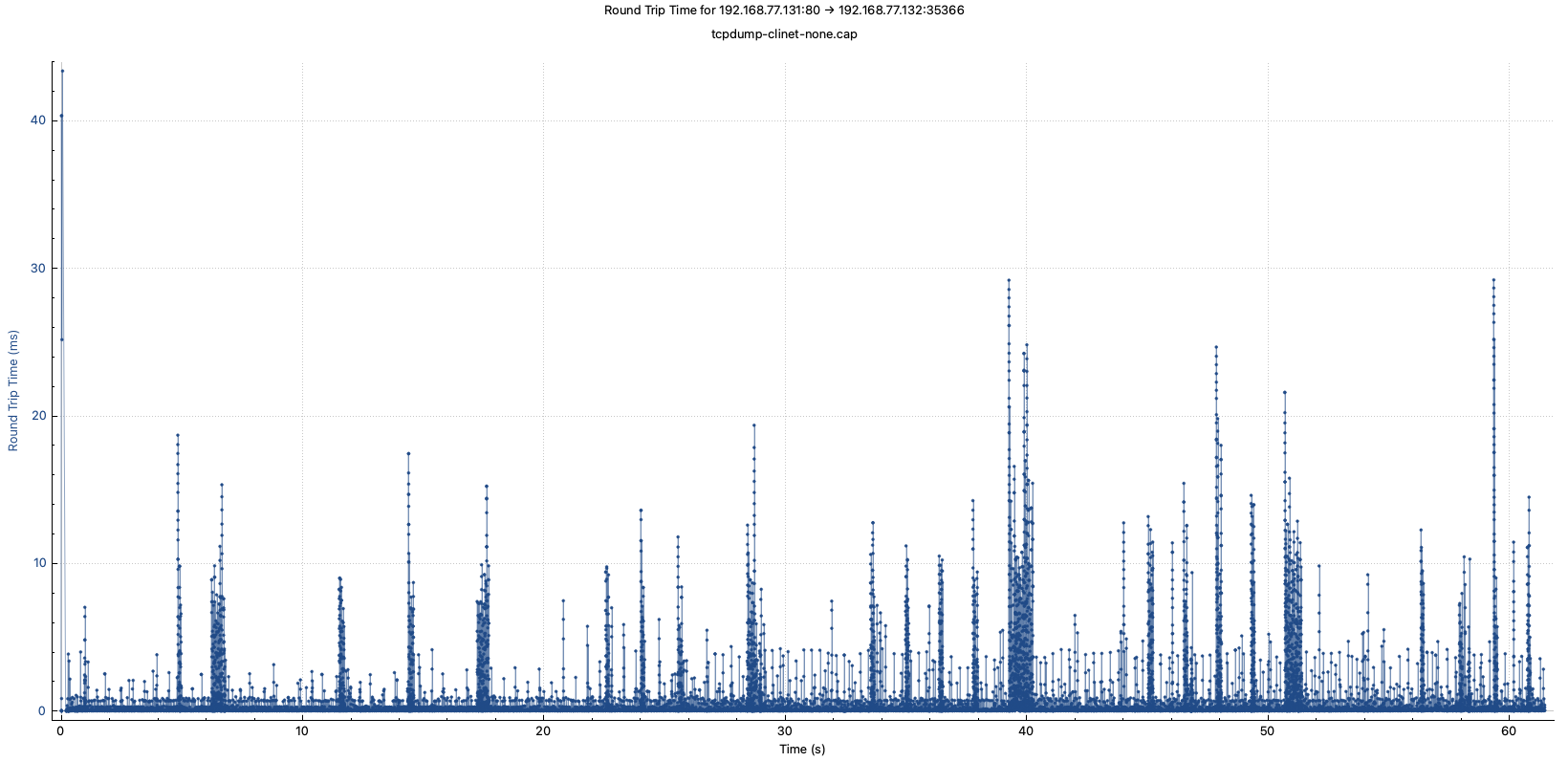
客户端端抓包rtt图,rtt时间大概在10以内
2 实验1:增加rt,验证 tc 延迟
clinet使用tc模拟延迟
root netem 作用于所配置网卡的出站流量。本实验在 client 端配置,因此其发往 server 的请求和 ACK 会受到延迟影响;若在 server 端配置,则延迟作用于 server 发出的数据。
1
2
3
4
5
6
7
|
root@tcp-client:~# tc qdisc add dev ens33 root netem delay 100ms
root@tcp-client:~# tc qdisc show dev ens33
qdisc netem 8002: root refcnt 2 limit 1000 delay 100.0ms
root@tcp-client:~# curl -O http://192.168.77.131/large_file
  % Total    % Received % Xferd  Average Speed   Time    Time     Time  Current
                                 Dload  Upload   Total   Spent    Left  Speed
100 2048M  100 2048M    0     0  13.9M      0  0:02:27  0:02:27 --:--:-- 23.8M
|
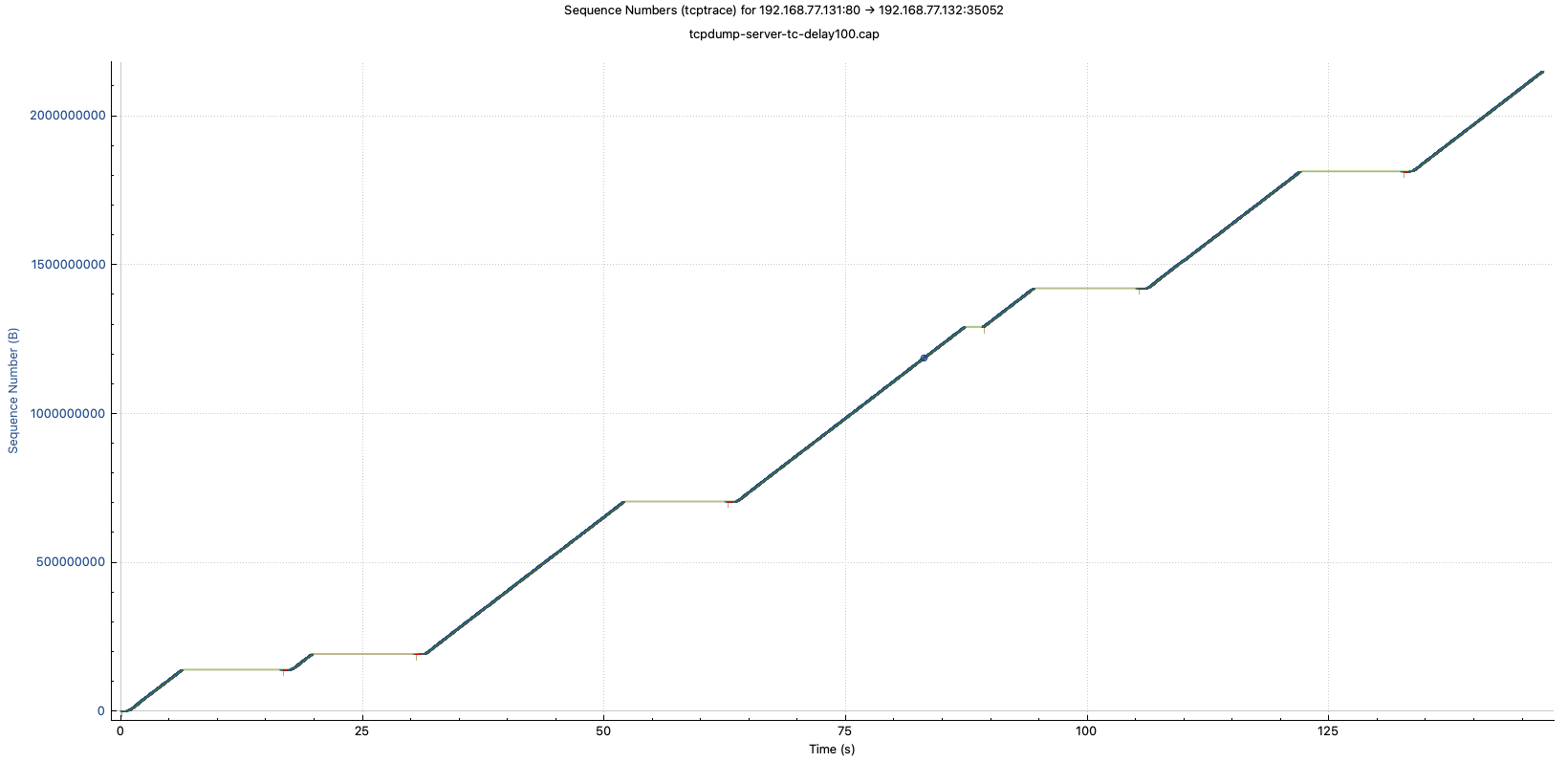
服务端抓包,有几段很明显的ack响应延迟,平均下载速度也小了,13.9M
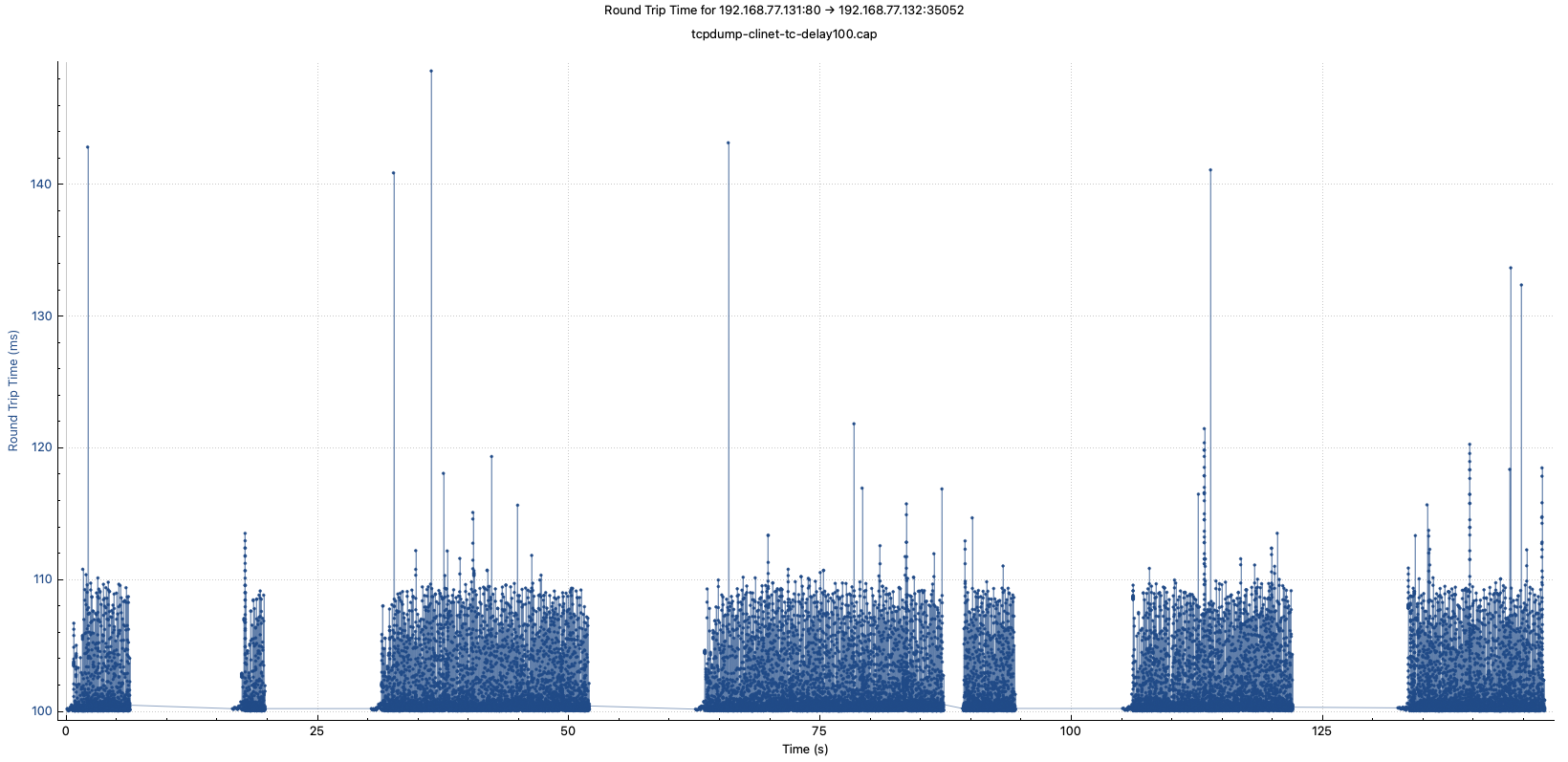
客户端抓包,rtt图延迟直接在100以上,与预期一致;对比没有延迟的rtt图,几乎是所有数据点上浮100ms
3 实验2:写死 server wmem
删除之前增加的延迟配置
1
2
3
4
|
root@tcp-client:~# tc qdisc del dev ens33 root
root@tcp-client:~# tc qdisc show dev ens33
qdisc fq_codel 0: root refcnt 2 limit 10240p flows 1024 quantum 1514 target 5.0ms interval 100.0ms memory_limit 32Mb ecn
root@tcp-client:~#
|
调整内核参数
内核参数说明
1
2
3
4
|
sudo sysctl -a | egrep "rmem|wmem|tcp_mem|adv_win|moderate"

net.ipv4.tcp_rmem = 4096 131072 6291456 // 最小值、默认值、最大值
net.ipv4.tcp_wmem = 4096 16384 4194304 // 最小值、默认值、最大值
|
sysctl:可以查看和修改内核参数
rmem:套接字接收缓冲区大小
wmem:套接字发送缓冲区大小
下面的实现会调整 rmem 和 wmem 的大小做相关的实验。
修改前参数
 1
 2
 3
 4
 5
 6
 7
 8
 9
10
11
12
13
|
root@tcp-client:~# sysctl -a | egrep "rmem|wmem|tcp_mem|adv_win|moderate"
net.core.rmem_default = 212992
net.core.rmem_max = 212992
net.core.wmem_default = 212992
net.core.wmem_max = 212992
net.ipv4.tcp_adv_win_scale = 1
net.ipv4.tcp_mem = 44544        59392   89088
net.ipv4.tcp_moderate_rcvbuf = 1
net.ipv4.tcp_rmem = 4096        131072  6291456
net.ipv4.tcp_wmem = 4096        16384   4194304
net.ipv4.udp_rmem_min = 4096
net.ipv4.udp_wmem_min = 4096
vm.lowmem_reserve_ratio = 256   256     32      0       0
|
3.1 不调整 RT,仅调整server的wmem参数
修改,限死 wmem
1
2
|
root@tcp-server:~# sysctl -w net.ipv4.tcp_wmem="4096 4096 4096"
net.ipv4.tcp_wmem = 4096 4096 4096
|
查看curl命令使用时间结果,下载速度很快,平均速度甚至大约不限制的情况
1
2
3
4
|
root@tcp-client:~# curl -O http://192.168.77.131/large_file
  % Total    % Received % Xferd  Average Speed   Time    Time     Time  Current
                                 Dload  Upload   Total   Spent    Left  Speed
100 2048M  100 2048M    0     0  48.4M      0  0:00:42  0:00:42 --:--:-- 43.5M
|
平均下载速度Average Dload: 48.4M
server抓包
1
2
3
4
5
|
root@tcp-server:~# tcpdump -i ens33 -s 120 "host 192.168.77.132" -w tcpdump-server-wmem4096.cap
tcpdump: listening on ens33, link-type EN10MB (Ethernet), capture size 120 bytes
^C55406 packets captured
55406 packets received by filter
0 packets dropped by kernel
|
client抓包
1
2
3
4
5
|
root@tcp-client:~# tcpdump -i ens33 "host 192.168.77.131" -w tcpdump-clinet-wmem4096.cap
tcpdump: listening on ens33, link-type EN10MB (Ethernet), capture size 262144 bytes
^C72485 packets captured
72485 packets received by filter
0 packets dropped by kernel
|
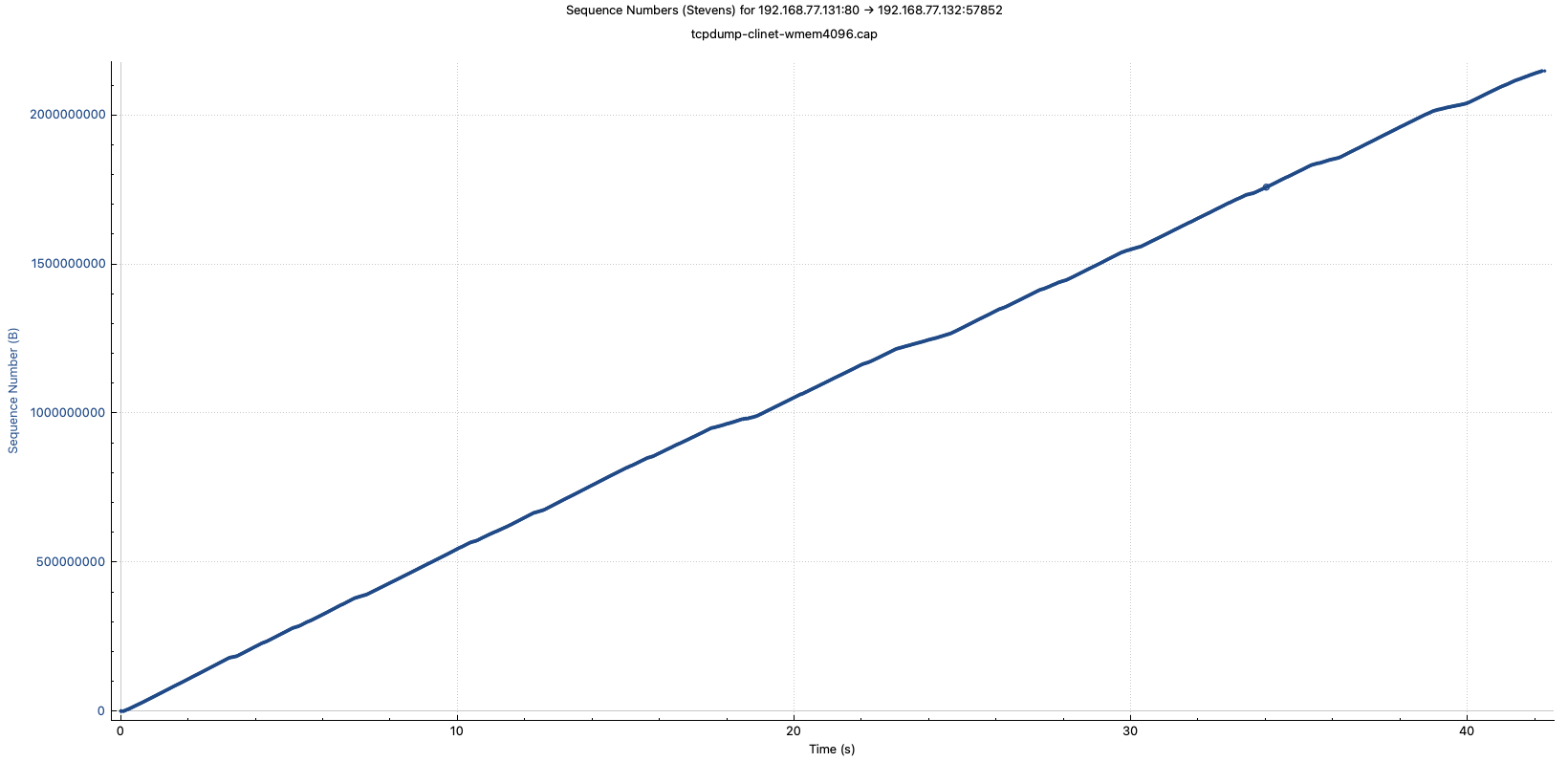
看stevens概览图,很平滑
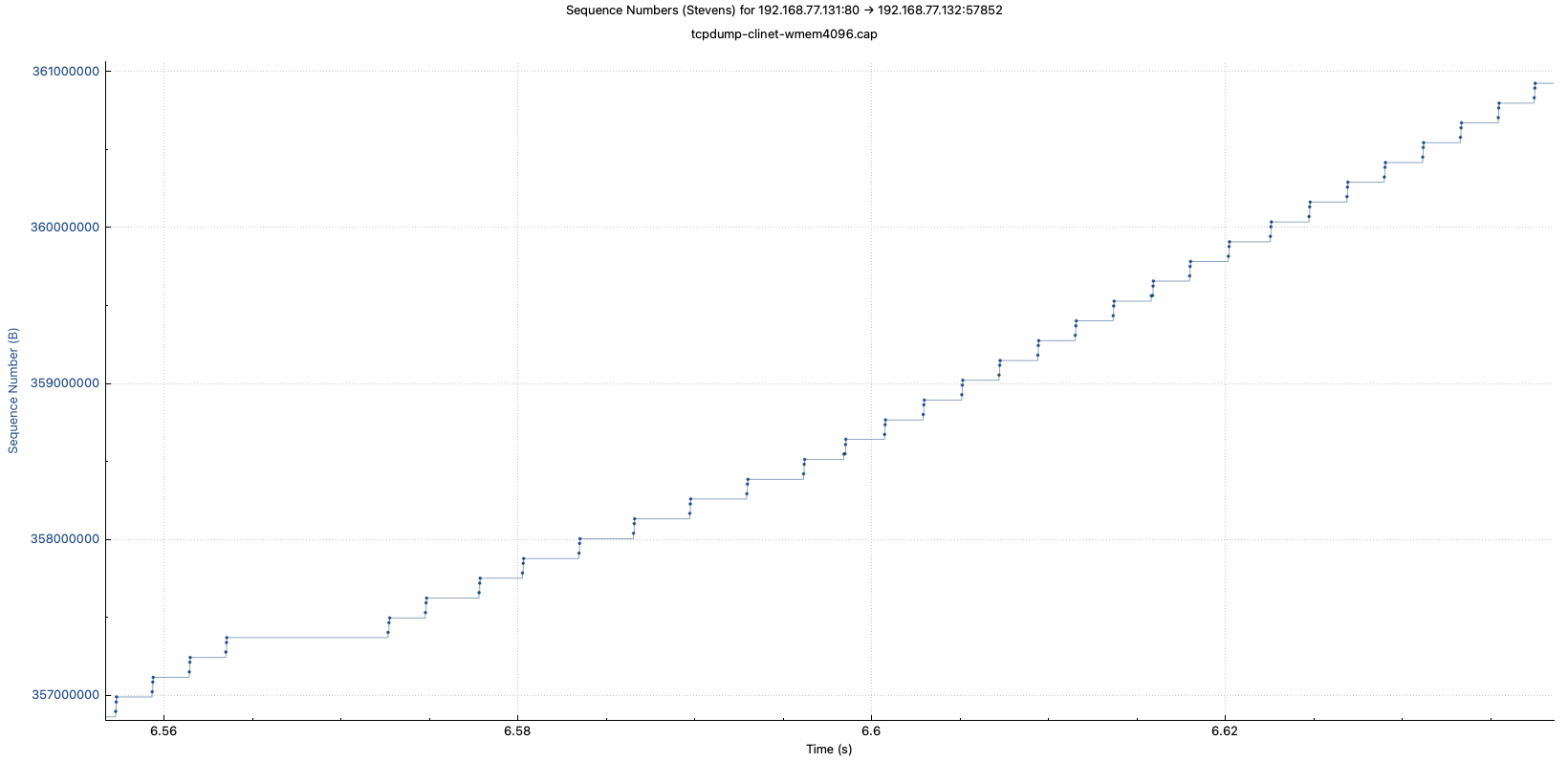
放大看stevens图,也没有很明显的延迟,两个包之间的ack时间也很短
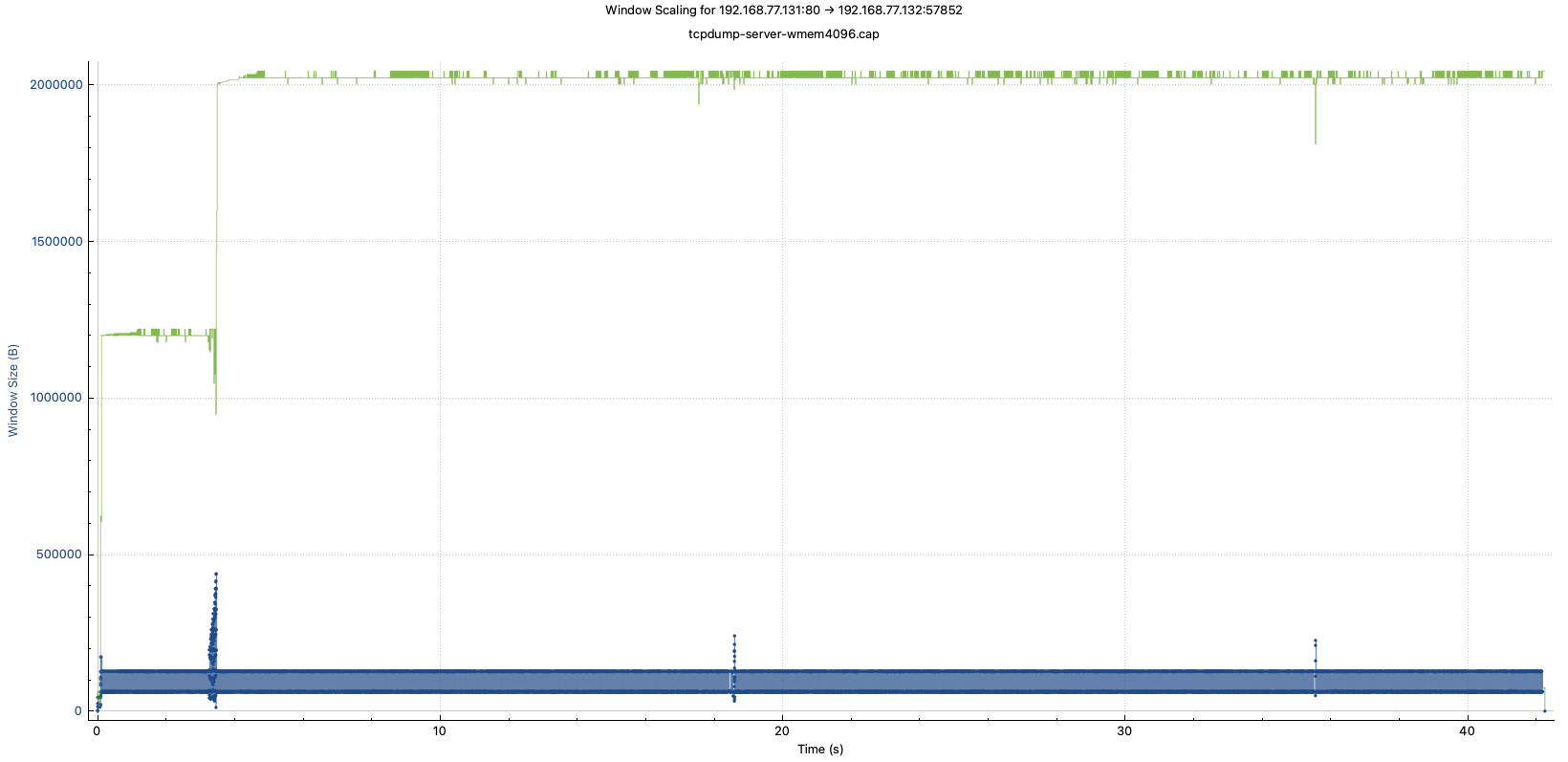
看看server的window窗口图,暂时也没看出啥特别的
3.2 接下来对 client 端调整 rt 为 100ms,看下整个下载情况。
1
2
3
4
5
6
|
root@tcp-client:~# tc qdisc add dev ens33 root netem delay 100ms
root@tcp-client:~#
root@tcp-client:~# curl -O http://192.168.77.131/large_file
  % Total    % Received % Xferd  Average Speed   Time    Time     Time  Current
                                 Dload  Upload   Total   Spent    Left  Speed
100 2048M  100 2048M    0     0  2497k      0  0:13:59  0:13:59 --:--:-- 11.4M
|
平均下载速度Average Dload: 2497k
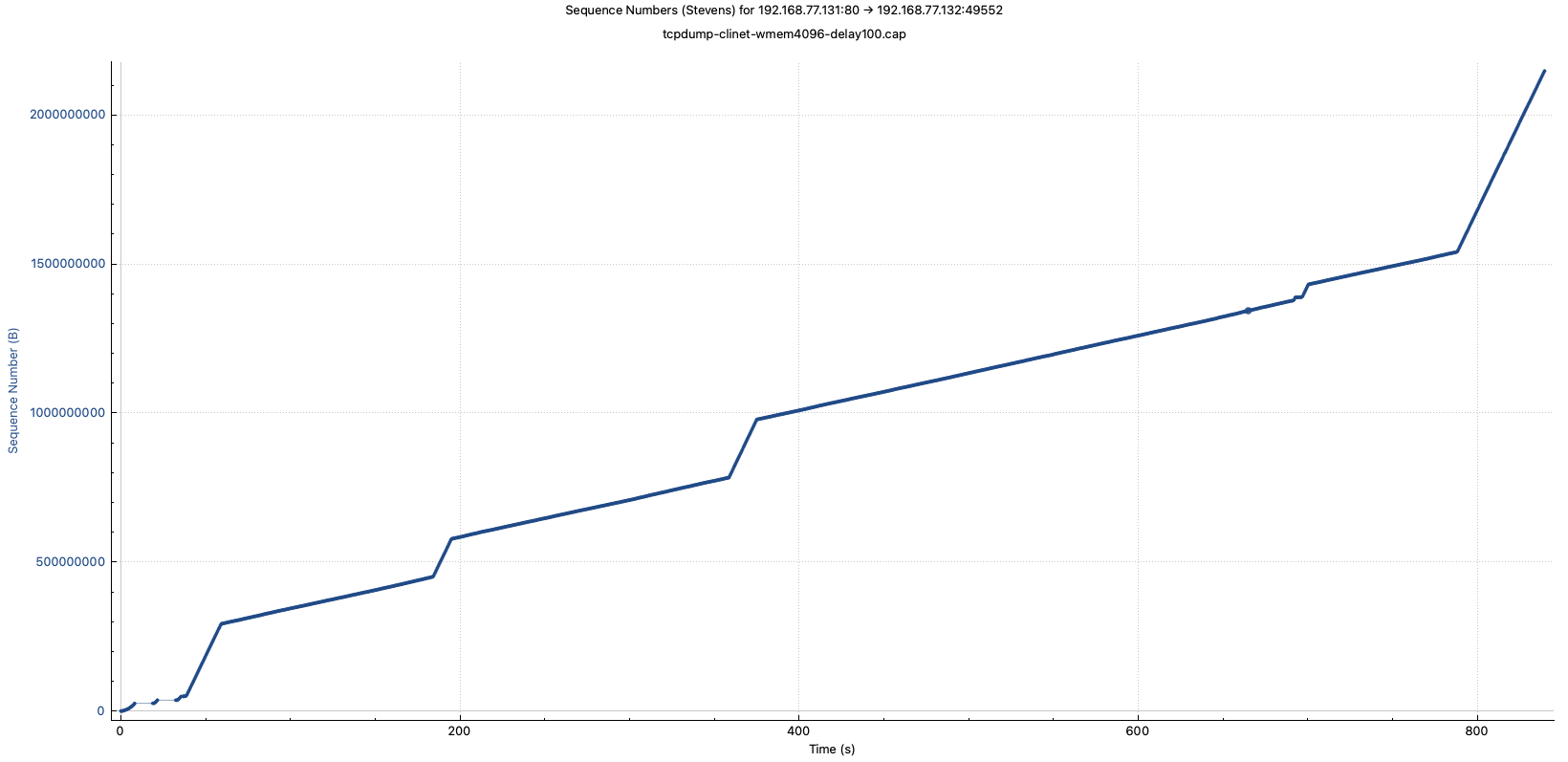
很明显速度下降很多,最后的下载速度只有11.4M
从stevens图里看结果,斜度比较平,中途还有很大的曲折
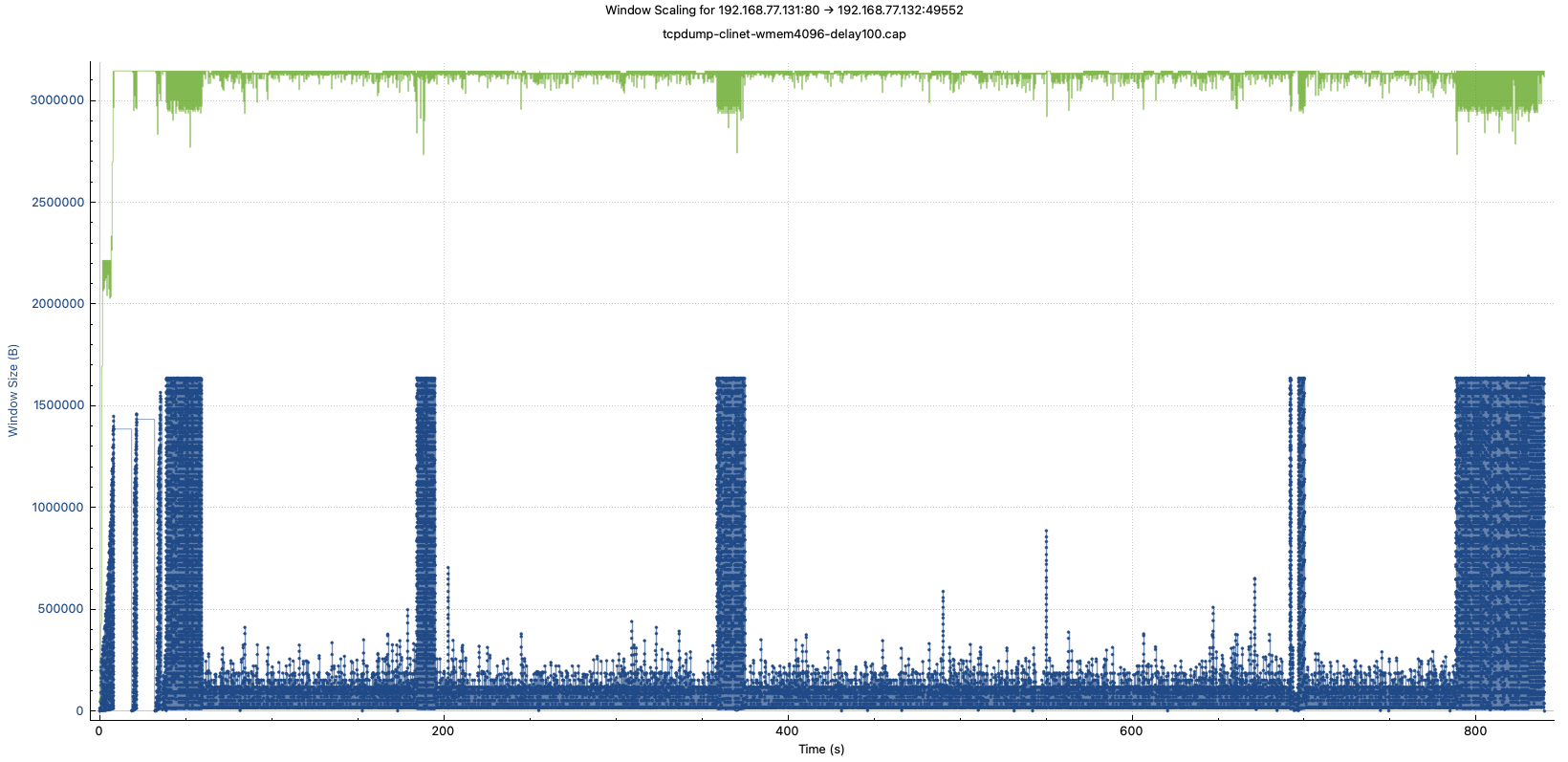
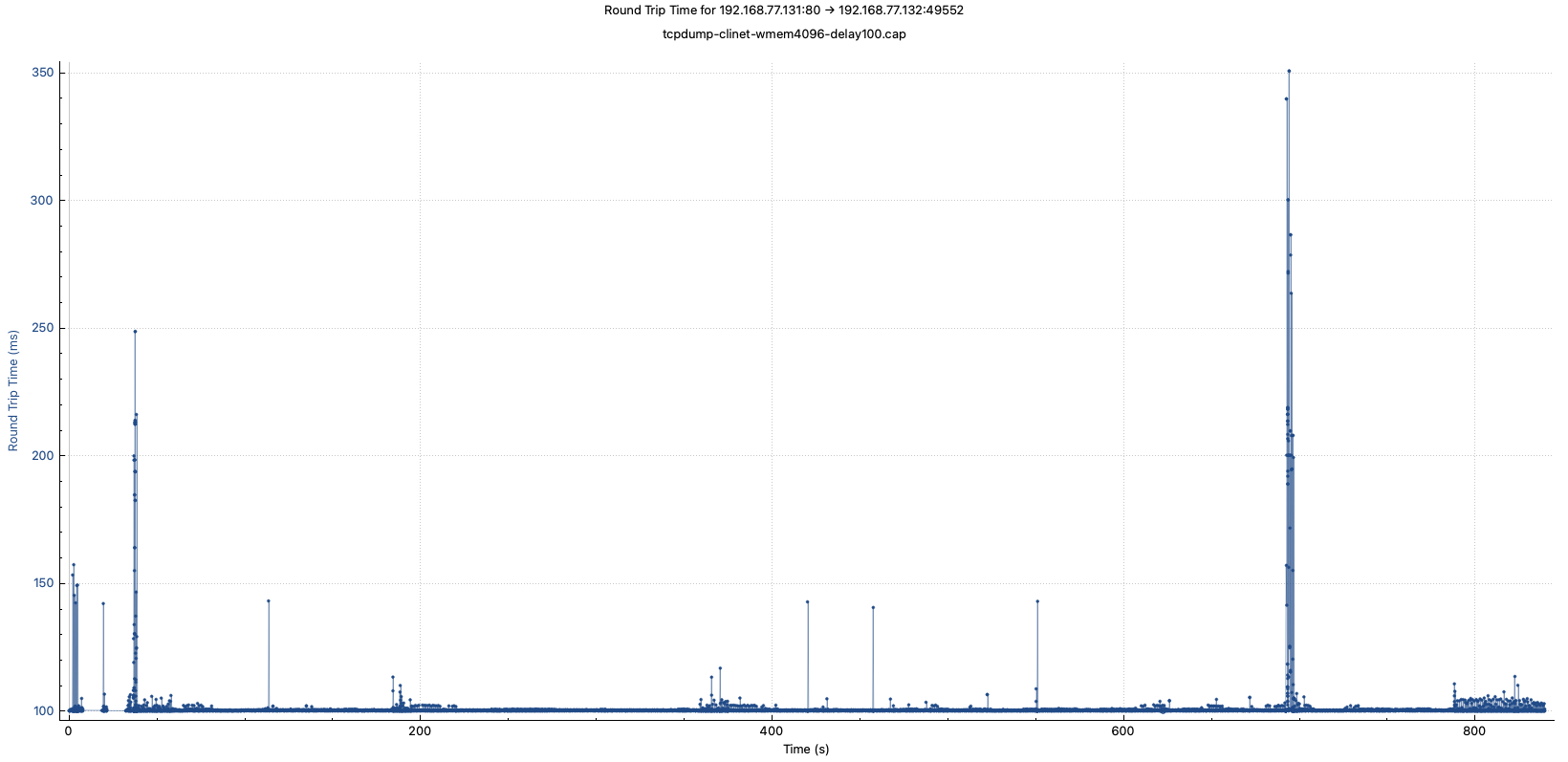
另一个角度看ack响应时间
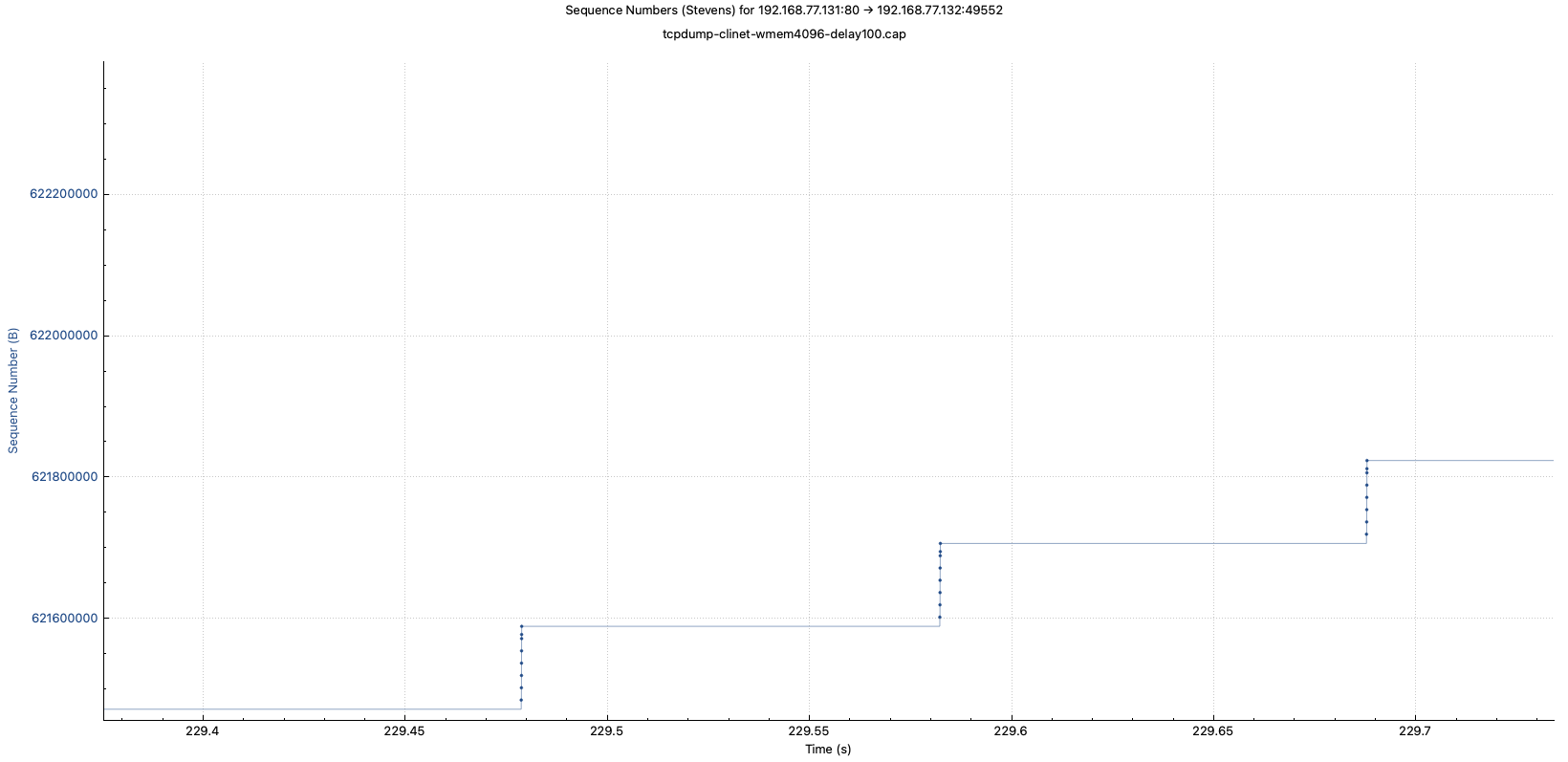
窗口明显上不去
rtt时间也是很明显100以上
3.3 调整 client 端调整 rt 为 10ms,看下整个下载情况。
1
2
3
4
5
6
|
root@tcp-client:~# tc qdisc del dev ens33 root
root@tcp-client:~# tc qdisc add dev ens33 root netem delay 10ms
root@tcp-client:~# curl -O http://192.168.77.131/large_file
  % Total    % Received % Xferd  Average Speed   Time    Time     Time  Current
                                 Dload  Upload   Total   Spent    Left  Speed
100 2048M  100 2048M    0     0   9.9M      0  0:03:25  0:03:25 --:--:-- 8479k
|
平均下载速度Average Dload: 9.9M
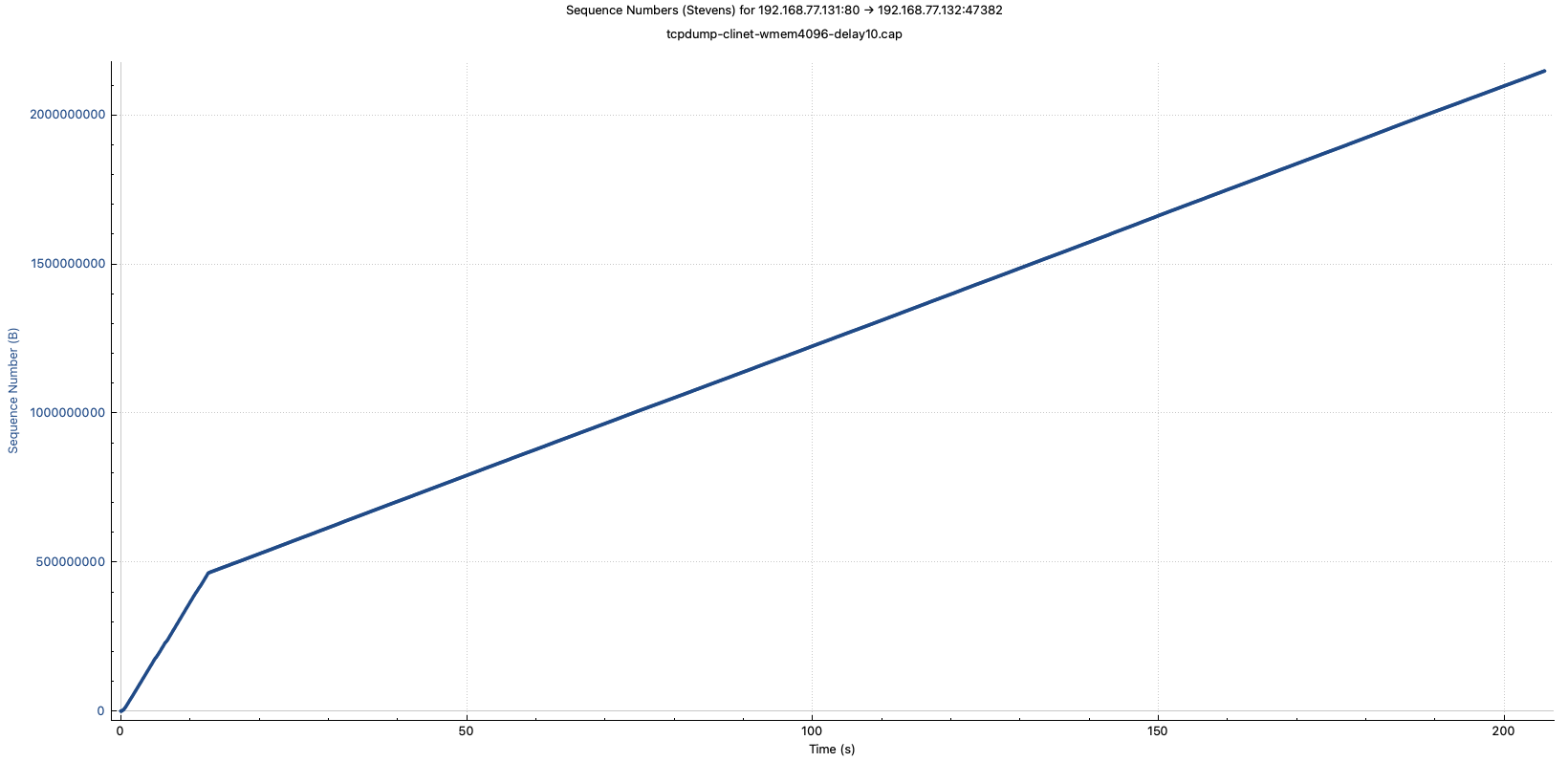
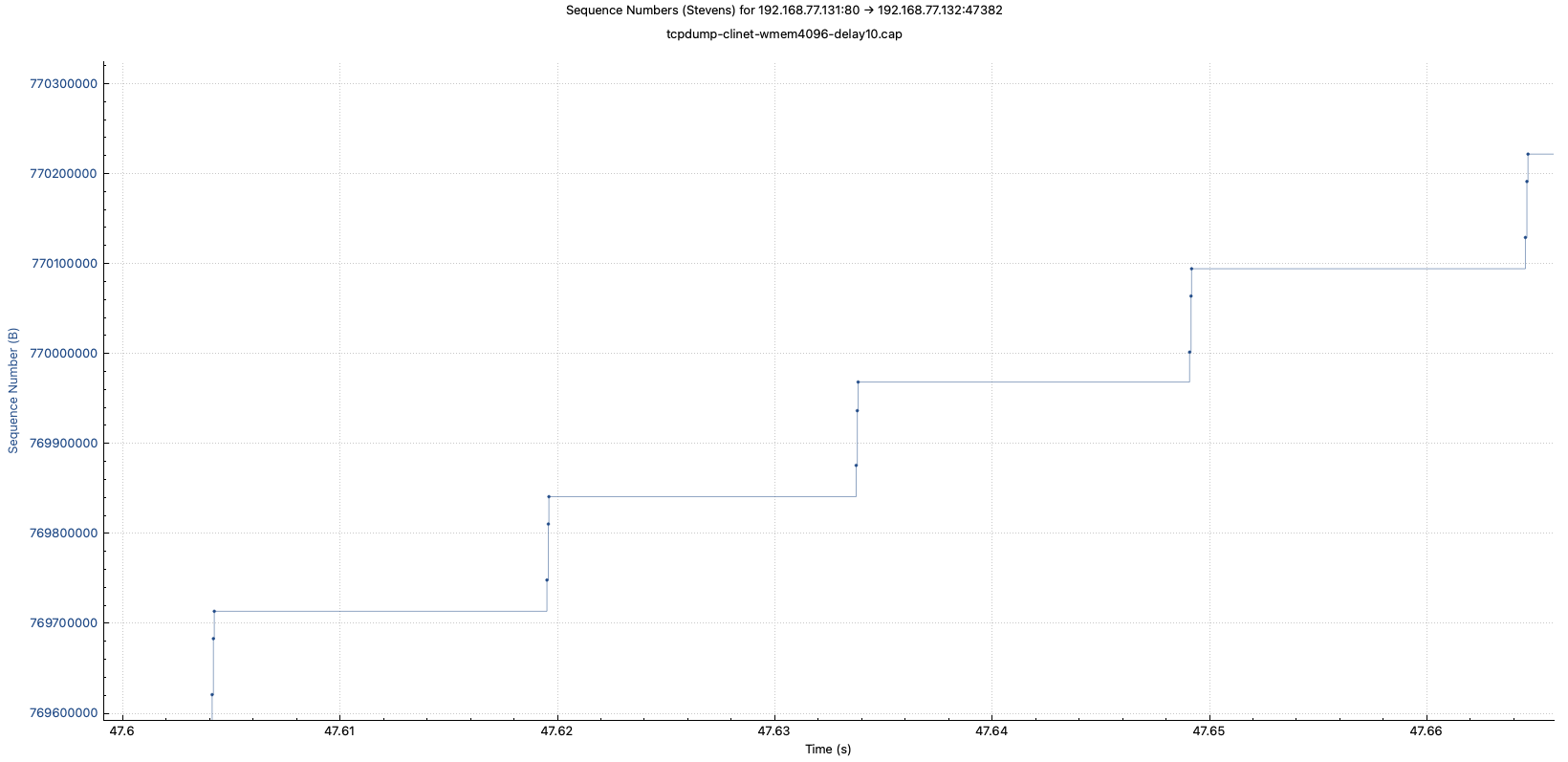
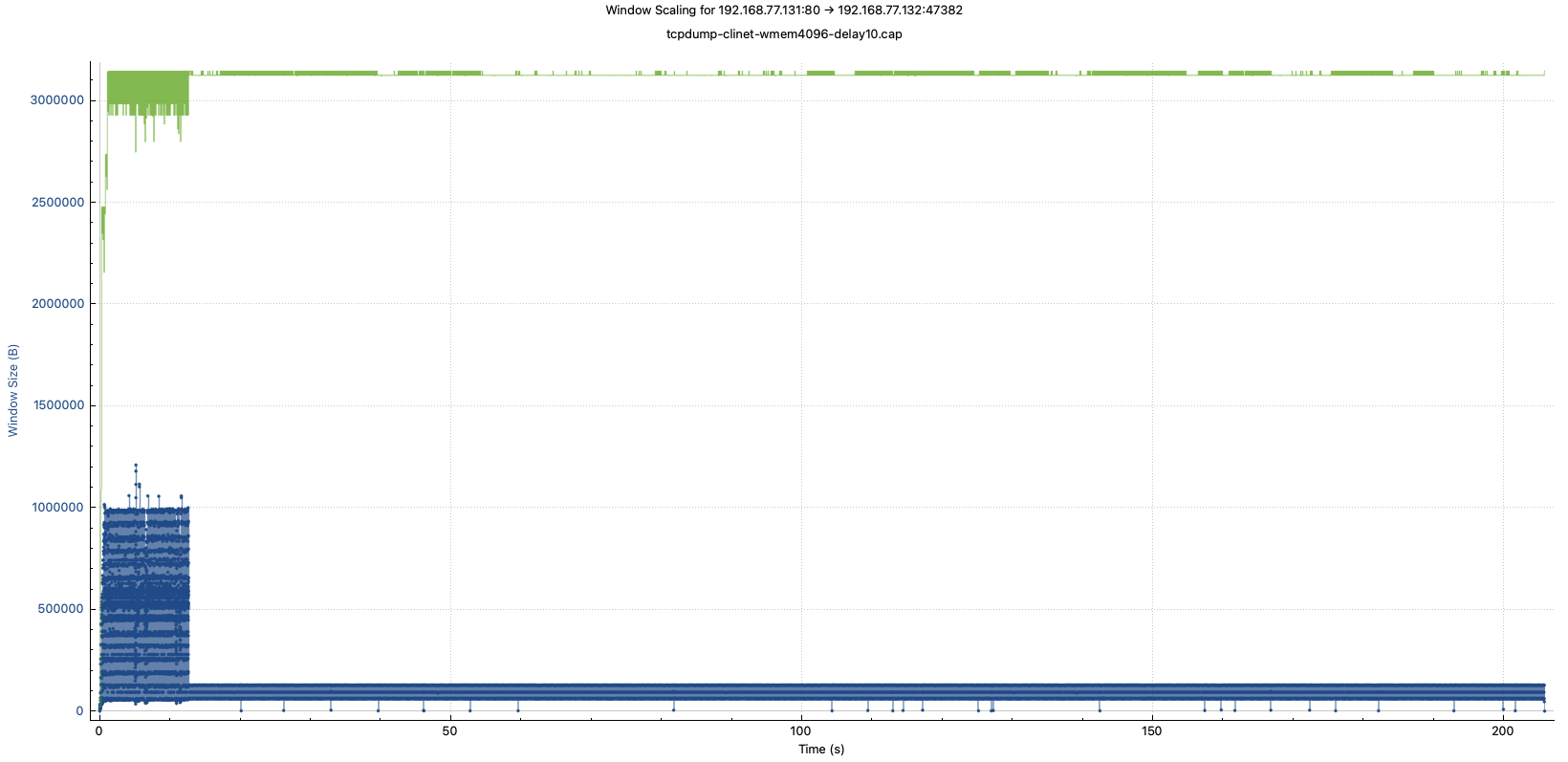
窗口明显上不去
rtt时间也是很明显10以上
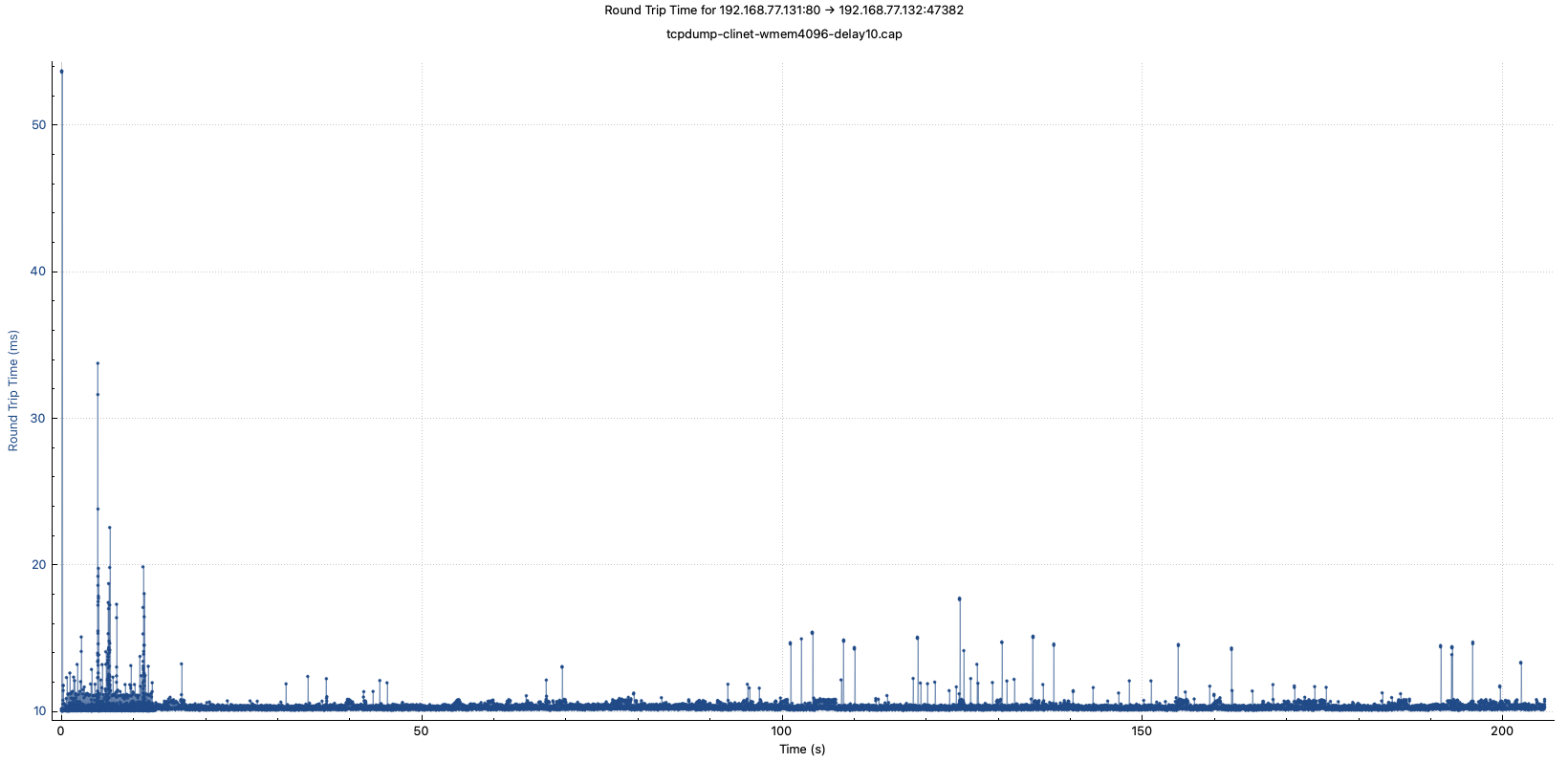
与上述100ms对比,发现同样的wmem 4096参数下, rt越大,速度越慢
3.4 调整 client 端调整 rt 为 200ms,看下整个下载情况。
1
2
3
4
5
6
7
8
|
root@tcp-client:~# tc qdisc del dev ens33 root
root@tcp-client:~# tc qdisc add dev ens33 root netem delay 200ms
root@tcp-client:~# tc qdisc show dev ens33
qdisc netem 8005: root refcnt 2 limit 1000 delay 200.0ms
root@tcp-client:~# curl -O http://192.168.77.131/large_file
  % Total    % Received % Xferd  Average Speed   Time    Time     Time  Current
                                 Dload  Upload   Total   Spent    Left  Speed
100 2048M  100 2048M    0     0  2069k      0  0:16:53  0:16:53 --:--:-- 6733k
|
rt延迟时间200ms,平均下载速度Average Dload: 2069k