看了 Sukka 的家庭网络组网方案,我想先把自己准备折腾家庭网络的原因记下来,再决定需要哪些设备。
我希望能看清家里谁在用网、外面哪些连接在访问家里的设备,发现攻击或异常流量时尽早收到提醒。物联网设备的访问范围也需要限制,VPN 和 DNS 要能按需求分流。遇到卡顿时,最好能沿着链路查出原因,知道该调整配置、换线,还是升级设备。
目前先整理需求和验证办法,设备型号、户型、宽带速率和预算留到盘点现网时补齐。我也想排查 App 是否在后台参与 PCDN 或共享带宽,具体行为还要靠流量和终端记录确认。
先让流量能对应到具体设备
只有一张全家上传、下载总量图,还回答不了我关心的问题。我想查到的是:某个时间段里,哪台设备连接了哪个地址,用了多少带宽,是否被防火墙放行。如果目标是 NAS,还想继续确认访问的是哪个服务、有没有登录成功。
这需要把几类记录对应起来。
| 想知道的事情 | 需要的数据 | 能判断到哪一步 |
|---|---|---|
| 哪台设备在跑流量 | 设备名称、当时的 IPv4/IPv6 地址、DHCP 租约与邻居表、MAC、交换机端口或 AP、上下行统计 | 找到设备及其接入位置;IPv6 临时地址未必出现在 DHCP 租约中,需要另存地址关联历史 |
| 谁在访问家里的服务 | 连接起止时间、来源和目标 IP、端口、协议、方向、防火墙动作及 NAT 映射 | 区分连接尝试、被阻止的请求和已建立的会话 |
| 是否真的访问了 NAS 文件 | NAS 的登录、文件共享、Web 服务或容器日志 | 确认账户、操作与结果,具体范围取决于服务的日志设置 |
| 哪个 App 或容器发起连接 | 终端上的进程连接记录、容器日志或宿主机记录 | 把网络行为进一步对应到程序 |
| 流量是否异常 | 每台设备的日常流量、时段、目标分布和连接数量 | 发现偏离平时行为的情况,作为进一步排查的线索 |
例如,网关能记录一次连接的源和目标,NAS 的 SMB 日志则可能记录具体文件操作。两者要用时间、地址和会话信息关联起来,不能因为看到连接到 NAS,就认定文件已经被读取。12
外部地址可以附上 ASN、运营商和大致地区,帮助理解连接来自哪类网络。不过,IP 归属地无法直接说明背后是谁;代理、VPN 和共享出口都会影响判断。3
网关之外还有观察盲区
同一个 VLAN 里的设备通常直接通过交换机或 AP 通信,不必经过主路由。只在网关上开监控,就可能漏掉电视扫描同网段设备、电脑直接访问 NAS 等行为。需要深入观察这些路径时,可以补交换机端口镜像和流量采集器,或者先启用目标设备的服务日志。镜像哪些端口、是否包含收发两个方向、镜像口是否会过载,都影响覆盖范围。4
设备身份最好在 LAN 或 VLAN 入口、SNAT 和代理重新建立连接之前记录。到 WAN 或 VPN 隧道外侧再看,可能只剩网关地址或隧道端点。TUN 本身传递的是 IP 包,并不天然抹掉来源 IP;关键是流量在哪里被转换、在哪里采集。5
加密也会限制可见性。TLS、QUIC 和 VPN 的业务内容,不能靠普通抓包直接读出来;DNS 日志只覆盖经过该解析器的查询。设备自带 DoH 或 VPN 时,还需要终端侧记录。DPI 的应用分类可以辅助定位,但不能保证认出手机里具体哪个 App。Suricata 这类检测工具也不直接解密加密流量。6
告警要给出可以继续查的线索
我希望尽早发现攻击迹象,但监控无法保证在攻击发生前预知。比较实际的做法,是持续收集证据,在扫描、异常登录或流量变化出现时提醒,再决定是否需要阻断。
先关注这几类事件:
- 新设备加入网络,或者已有设备出现在意料之外的接入位置。
- IoT 设备持续尝试访问电脑、NAS 或管理网段。
- NAS 连续登录失败,或服务日志出现异常账户活动。
- 某台设备在平时空闲的时段持续上传,目标和连接数量明显变化。
- IDS 命中需要关注的规则,或重要设备的日志、监控采集突然中断。
告警里要带设备名、源和目标、时间范围、触发条件、相关流量及日志入口。已被防火墙挡住的零散扫描可以汇总;允许通过的可疑连接、NAS 异常登录和持续上传,更值得及时查看。IDS 负责检测,IPS 可以按策略阻断,两者都需要结合误报和实际影响调整。
对于疑似 PCDN,我会先观察持续上行、多目标连接、空闲时段活动等特征,再在设备上排查进程或容器。暂停可疑程序、保留前后对照,比仅凭某个域名或一次高上传更有说服力。系统更新、云备份、视频和正常 P2P 也可能产生类似表现;例如 Windows 的传递优化本来就可以向其他设备上传更新内容。7
处理时可以先对可疑设备限速,必要时临时阻断外联,再关闭确认不需要的带宽共享功能、停用相关程序或容器,观察流量是否恢复。已知域名和地址的拦截规则只能辅助,目标变化或共用 CDN 都会影响效果;不宜仅凭流量特征自动封禁整台设备。
阈值先按设备的正常用途建立,避免给摄像头、NAS 和手机套同一条标准。重复事件需要聚合和冷却,日志则要有轮转、保留周期和统一时间。长连接还需要实时计数或周期记录:如果会话结束后才落一条日志,持续跑流量时可能迟迟没有提醒。
用 VLAN 约束物联网设备的访问范围
听说 IoT 设备可能扫描内网,是我想划分 VLAN 的原因之一。这里先把它当作需要限制的风险,不认定家里的设备已经在做这件事。
VLAN 把设备分到不同的二层网络,跨网段能不能访问,还要由防火墙决定。初步可以按用途分组,具体 VLAN ID 和地址段等盘点完现网再定。
| 分组 | 放哪些设备 | 初步访问规则 |
|---|---|---|
| 日常设备 | 自己的电脑、手机 | 按需访问 NAS 和 IoT 服务;只有指定管理设备能进入管理面 |
| 服务设备 | NAS、家庭服务、DNS | 按服务开放端口,管理端口单独限制 |
| IoT | 电视、摄像头、智能家居 | 允许必要 DNS、校时、云服务及控制器通信,阻止主动访问其他无关内网服务 |
| 访客 | 临时接入设备 | 允许上网,默认不访问内网;投屏按需要单独放行 |
| 网络管理 | 路由器、交换机、AP 的管理接口 | 只允许指定管理设备或获准的管理 VPN 客户端访问 |
跨 VLAN 先采用默认拒绝,再加需要的访问规则,并允许已建立连接的回包。例如,电脑可以主动访问某个 IoT 服务,IoT 可以回应这次连接,但不能因此任意连接电脑。若设备需要主动向 Home Assistant 之类的控制器上报,再增加具体地址和端口的例外。8
同一 IoT VLAN 内的设备仍可能互相访问。需要进一步隔离时,要检查交换机 ACL、端口隔离和 AP 客户端隔离的实际覆盖范围,不能只勾一个 Wi-Fi 选项就认为有线、跨 AP 的设备也全部隔离了。8
这些规则要同时检查 IPv4 和 IPv6。只限制 IPv4 私有网段,不能证明 IPv6 路径也被限制;同时需要保留 IPv6 正常运行所需的 ICMPv6。9
投屏、打印和智能家居发现也要单独验证。mDNS 可以在指定 VLAN 和指定服务间转发,但“能发现设备”和“实际服务端口可以连接”是两步。配置时逐项放行需要的发现和控制流量,避免因为一次投屏失败就撤掉整个隔离策略。10
VPN 和 DNS 分流要分别验证
我把 VPN 需求先拆开:人在外面回家访问 NAS,是远程接入;家里某些设备或服务使用另一个互联网出口,是出站分流;工作电脑上的企业 VPN,则还有公司客户端自己的路由和 DNS 要求。这几条路径需要分别记录。
现有的 macOS 企业 VPN 与 Clash 共存笔记 已经记录了终端侧的配置。后续增加家庭网关分流时,要检查有没有让同一连接重复经过代理或 VPN。
| 对象 | DNS 怎么处理 | 业务连接怎么走 |
|---|---|---|
| 家庭内网名称 | 交给家庭 DNS,远程接入时也要能到达它 | 走家庭内网或回家 VPN,并受服务访问规则限制 |
| 公司内网名称 | 使用公司要求的解析路径 | 按企业 VPN 策略处理,避免被家庭代理规则覆盖 |
| 适合直连的服务 | 选用从本地可达、解析合适的上游 | 走家庭宽带出口 |
| 指定走 VPN 或代理的服务 | 根据解析需求配置上游及查询路径 | 命中对应出口规则 |
| VPN 或代理节点自身的域名 | 保留不依赖该隧道的启动解析路径 | 避免连接节点时又被送回同一条隧道 |
DNS 分流决定向谁查询,业务分流决定连接从哪里出去。 两者要配合,但配好一项不会自动完成另一项。Mihomo 就把域名解析策略和业务路由规则分开配置。11
验收时,需要同时看解析结果、命中的连接规则和实际出口,分别测试 A、AAAA 及对应的 IPv4、IPv6 连接。还要明确出口故障后的行为:停止访问、切换备用出口,还是允许直连。需要固定走指定出口的服务,拟采用故障后停止访问;其他服务是否允许回退,按用途再定,并通过断开隧道测试确认。
家庭 DNS 暂时按独立服务考虑,由各网段访问它的必要端口。是否需要高可用要结合停机影响决定,不能默认给客户端填一个公共“备用 DNS”就仍然保持相同的过滤和分流策略。
用 L2TP 接入朋友并联机英雄无敌3
这部分先确定使用群晖 VPN Server 的 L2TP/IPsec。计划由我在家里的电脑上开《英雄无敌3》房间,朋友从外面连接 VPN,再通过游戏电脑的内网 IP 加入。NAS 负责 VPN 接入和转发,游戏仍运行在电脑上。
下面按双方使用 Windows 10/11、经典版游戏提供 TCP/IP 联机入口来写。实际游戏版本、DSM 版本和地址还要核对;以下是配置与验收步骤,不代表这些设置已经在家里的设备上生效。
先填好地址和访问范围
| 项目 | 本文示例 | 配置前确认 |
|---|---|---|
| VPN 公网入口 | vpn.example.net |
替换成当前可用的公网 IP 或 DDNS;不是 QuickConnect ID |
| NAS 内网 IP | 192.168.50.10 |
用 DHCP 保留或固定配置保持地址稳定 |
| 游戏电脑 IP | 192.168.50.20 |
给实际参与联机的网卡做 DHCP 地址保留 |
| 家庭网关 IP | 192.168.50.1 |
用于核对回程路由和隔离测试 |
| L2TP 地址池 | 10.27.30.0/24 |
以 VPN Server 当前分配范围为准,不能照抄示例覆盖现有配置 |
| 朋友的 VPN 连接名称 | H3-Home |
后面的 PowerShell 命令使用这个名称 |
VPN 地址池、双方家庭网络和已有 VPN 网段尽量不要重叠。需要处理地址冲突时,先调整地址规划;相同的私网地址在双方各代表一台设备,会让路由选择和排障变得含糊。
目标是让朋友访问游戏电脑所需的游戏通信,同时拒绝访问 NAS 服务、路由器管理页面、其他家庭设备和其他 VPN 客户端,也不借用我家的出口上网。**只给客户端添加游戏电脑的 /32 路由,是分流配置,不能代替服务端访问控制。**朋友能够修改自己的路由表。
第一步 准备群晖账号和 L2TP 接入
- 在 DSM 的“控制面板 → 用户与群组”中,为每位朋友建立独立的普通账号,例如
h3-friend-a,不要加入administrators。 - 检查这些账号的共享文件夹权限及应用权限,撤掉不需要的访问,尤其检查默认用户组继承的权限。若某项应用权限会影响 VPN 登录,再按实际提示核对,不用管理员账号绕过。
- 在“VPN Server → 权限”中,只为这些账号启用 L2TP/IPsec 接入,其他 VPN 协议按需关闭;检查是否存在新用户默认获准接入的设置。
- 在“VPN Server → L2TP/IPsec”检查服务已启用,记下当前动态地址池、连接数上限和 IPsec 预共享密钥。沿用现有可用配置;修改预共享密钥会影响所有使用它的客户端。
- 各人的账号密码分别保存,预共享密钥通过私密渠道交付,不写进笔记、截图或脚本。预共享密钥与每个人的账号密码是两项凭据。
VPN Server 的用户权限管理控制的是谁可以登录 VPN,并不等于已经限制其能访问哪些 LAN 设备。12
若目前已经能从外网连回家,保持现有端口映射。只有入口尚未打通时,才按群晖文档检查 L2TP/IPsec 使用的 UDP 500、1701、4500 及路由器、防火墙配置;这里不向公网新增游戏、DSM 或 SMB 的端口映射。DDNS 只负责名称解析,不能解决运营商 CGNAT 或未处理的多层 NAT。13
第二步 确认服务端隔离策略
这里需要先区分两个层次:NAS 自己收到的请求,以及 NAS 替朋友转发到局域网的请求。对于同一 LAN 上的 NAS 和游戏电脑,解密后的流量可能直接经过交换机,主路由的跨 VLAN 规则未必会被经过。
在 Linux 的常规路由路径中,这两类流量分别经过 INPUT 和 FORWARD。因此,不能只在游戏电脑上放行程序,或者只设置 DSM 的共享权限,就认为其他设备也被保护了。14
我准备采用下面的服务端策略。它是需要落实到实际设备的规则表,不是 DSM 界面中已经存在的一组开关。
| 处理位置 | 匹配对象 | 动作 |
|---|---|---|
| NAS 本机输入 | 从受控游戏 VPN 接口进入、目标为 NAS 任意本机地址的内层流量 | 拒绝;包括 DSM、SMB、SSH 等服务 |
| NAS 转发 | 从受控游戏 VPN 接口进入,来源属于预期地址池,目标为游戏电脑 192.168.50.20 |
按游戏需要允许 TCP/UDP |
| 返回方向 | 游戏电脑对上述连接的 Established/Related 回包 |
允许 |
| NAS 转发 | 从受控游戏 VPN 接口进入的其余流量 | 拒绝;覆盖其他 LAN、其他 VPN 客户端及互联网目标 |
| 游戏 VPN 的 IPv6 | 本方案只使用 IPv4;该受控接口上的 IPv6 输入和转发 | 拒绝,不改全家的 IPv6 设置 |
这些是隧道解密后的规则,不应把建立 L2TP/IPsec 所需的外层握手一起挡住。规则还需要排在已有宽泛放行之前;最终拒绝要覆盖受控接口,不能仅拒绝预期地址池,否则来源不符合预期的包可能绕过。
**群晖普通防火墙界面不能直接当成任意 LAN 目标的访问控制界面。**若实际版本没有能管理这段转发流量的功能,就需要在 NAS 的实际转发链上实现规则,或者让这段流量必经一台能持久管理策略的防火墙。给 NAS 单独划一个 VLAN 也不自动完成这件事:仍要检查经过的路径、NAT 后看到的来源,以及该 VLAN 内还有哪些设备。
在决定具体规则前,可以在 NAS 的本地管理通道中运行以下只读命令,保存接口、路由、NAT 和现有规则。iptables、ip6tables 的读取通常需要管理员或 root 权限,应通过可恢复的本地管理入口取得权限;权限不足不代表没有规则。输出保留在自己的管理记录里,不包含账号密码和预共享密钥:
|
|
不同 DSM 版本可用的命令和防火墙实现可能不同。需要把朋友的一次登录、分配地址与新增接口对应起来。不要未经确认就用 ppp+ 匹配:它会匹配所有以 ppp 开头的接口,可能同时包含其他 VPN 或 PPPoE,编号也可能随重连变化。15
如果所有 L2TP 用户共用一个地址池,把整池限制成“只访问游戏电脑”也会限制我自己的 L2TP 账号。想继续用 L2TP 管理 NAS,就需要能可靠区分会话的服务端策略或独立实例;不能假定建一个朋友用户组就会获得独立地址池。另一种安排是 L2TP 专供游戏,自己通过本地网络或已有 OpenVPN 管理,但切换前要确认原有管理连接仍可用。
这一段必须按实际 DSM 版本、接口和既有规则生成配置,不能把通用 iptables 命令当成已验证的群晖脚本。保存基线、保留本地管理入口,不清空系统规则,也不全局修改默认策略。服务端规则和后面的负向测试未完成前,只能记为 VPN 接入可用,不能记为“朋友已被限制在游戏电脑”。
第三步 朋友在 Windows 建立连接并分流
先由我用自己的测试账号验证服务端规则,再让朋友接入。Windows 的“设置 → 网络和 Internet → VPN → 添加 VPN”中填写:
| 字段 | 内容 |
|---|---|
| VPN 提供商 | Windows 内置 |
| 连接名称 | H3-Home |
| 服务器名称或地址 | 实际公网 IP 或 DDNS |
| VPN 类型 | 使用预共享密钥的 L2TP/IPsec |
| 预共享密钥 | 我提供的 IPsec 预共享密钥 |
| 登录信息类型 | 用户名和密码 |
| 用户名和密码 | 该朋友自己的普通 VPN 账号 |
保存后,先断开连接,在创建该 VPN 的同一个 Windows 用户下打开 PowerShell。下面只修改 H3-Home,不要用它改公司 VPN:16
|
|
如果路由已经存在,不要重复添加。上述命令按当前用户的 VPN 配置编写;若使用的是所有用户连接,需要管理员权限,并在对应 VPN 命令中一致使用 -AllUserConnection。17
检查游戏电脑的 /32 路由是否指向 VPN,其他上网流量是否仍走朋友原来的出口。这个连接直接使用游戏电脑 IP,不需要为了联机把朋友的全部 DNS 改成我家的 DNS;若连接后出现解析异常,再检查 VPN 下发的解析器和接口选择。
若 L2TP 连不上,先核对账号权限、预共享密钥、公网入口、端口和 NAT。Windows 的 NAT-T 兼容问题要按错误现象及微软说明处理,不默认修改所有人的注册表。18
第四步 放行游戏程序并建立房间
双方先核对游戏版本、补丁和 Mod。HD Mod 与育碧 HD Edition 不同;这里不要求为联机安装 HotA 或改变原来的玩法。经典版 LAN/TCP/IP 联机需要的 DirectPlay,可以在 Windows“启用或关闭 Windows 功能 → 旧版组件 → DirectPlay”中启用。具体入口随版本略有差别。19
在我开房的游戏电脑上,先检查 Windows 防火墙实际看到的来源。如果 NAS 保留了 VPN 客户端源地址,可以使用 VPN 地址池作为来源范围;如果 NAS 做了 SNAT,电脑可能只看到 NAS 的内网 IP。这时 Windows 规则要使用实际来源,朋友身份和访问目标的限制仍由 NAS 转发规则承担。
如果保留 VPN 源地址,还要检查游戏电脑的回程:到朋友 VPN 地址的路由应能经 NAS 返回,可以由家庭网关的静态路由或游戏电脑的主机路由实现。先用 route print -4 核对实际路径,再决定在哪一层补路由,不直接照抄示例改变现网。
如果电脑只看到 NAS 地址,则还要检查已有的“本地子网允许”规则。它们可能已经允许这批转发流量访问 SMB、远程桌面等服务;新增游戏程序规则不会撤销这些旧权限,需要收窄相关服务的来源范围,并通过负向测试确认。
下面是在房主电脑上、以管理员身份运行的示例。先把路径改成实际运行游戏的程序,不要填启动器;HD 或 HotA 的可执行文件名可能不同:
|
|
规则只为该程序放行来自指定范围的流量,没有向公网开放游戏端口。检查旧的游戏放行项和拒绝项,避免已有宽泛允许扩大范围,或已有显式拒绝挡住新规则;Windows 的显式拒绝优先于允许,不能用“一条拒绝所有,再添加允许游戏”来模拟有顺序的路由器规则。20
随后我在游戏的“多人游戏 → TCP/IP”中创建房间,朋友连接 L2TP 后使用 192.168.50.20 加入。NAS 地址不是房主地址。房间不自动出现在列表中时,先尝试按 IP 查找,不把整个家庭网络桥接出去。
如果能够找到房间却进不去,或进入后卡住,要继续检查 DirectPlay、游戏版本、程序路径、回程路由和 NAT。若实际游戏要求房主向朋友发起新的反向连接,应把对应通信加入服务端策略,并在朋友电脑上只放行游戏程序所需的来源;不要直接允许所有 LAN 主机访问 VPN 客户端。多人游戏如果要求朋友之间直接通信,也与“只能访问房主电脑”的严格目标存在冲突,需要按实际版本测试后再决定是否增加例外。
第五步 同时验证联机和隔离
第一轮先由我在手机热点或其他外网用测试电脑完成,再邀请朋友测试。所有示例地址换成实际值。
| 验证项 | 预期结果 |
|---|---|
| L2TP 登录 | 群晖连接列表出现正确账号、分配地址和连接时间 |
| 游戏会话 | 能进地图、进行几个回合、保存并重新载入游戏 |
| NAS 的 DSM、SMB、SSH | 经 VPN 访问均被服务端拒绝 |
| 路由器管理页面和另一台家庭设备 | 经 VPN 访问被拒绝 |
| 游戏电脑的文件共享、远程桌面 | 通过 VPN 均不能访问;包括来源被 SNAT 成 NAS 地址的情况 |
| 普通互联网访问 | 仍使用测试电脑当前宽带或热点出口 |
| 断线重连与多人接入 | 地址或接口编号变化后,访问范围仍正确 |
**负向测试必须保证流量真的进入 VPN。**只配置游戏 /32 路由时,NAS 打不开可能只是没有路由,不能证明服务端成功拦截。可以在自己的受控测试电脑上临时添加 NAS 的 VPN 路由,再检查已知开启的服务端口和服务端拒绝计数:
|
|
5001 和 445 只是示例;NAS 服务端口若改过,要替换为实际端口。再用相同办法测试网关和另一台有已知服务的设备。只有确认请求已进入隧道、命中服务端拒绝规则,才能把失败归因于隔离,而不是目标服务没开或路由错误。
还要在 VPN 重连、VPN Server 重启、DSM 防火墙重新应用配置、NAS 重启后重复关键测试。手工添加的规则可能被重载影响;定时任务过一段时间补回规则,也不能证明中间没有放行窗口。如果要长期持续保证隔离,需要可靠的规则持久化及启动顺序,或使用能持久管理策略的必经防火墙。
结束联机和撤销配置
朋友暂时不用时,在 VPN Server 断开该连接并撤销账号的 L2TP 权限;以后不再使用则禁用账号。仅修改密码不应被当成已经断开现有会话,需再查连接列表。
测试期间新增的 Windows 规则可以按名称单独撤销,不影响其他防火墙规则:
|
|
NAS 端的规则按实施前的基线逐项撤销,不全局清空防火墙。撤销隔离前先停止朋友接入;只有确认已有客户端断开,才恢复对应策略。
网络卡顿时逐段缩小范围
我希望性能尽可能好,也希望知道实际限制在哪里。先画出从设备到目标的路径,再逐段测,比只看一次公网测速更有用。
下面是待验证的组网草图。跨 VLAN 路由暂定由网关承担;如果以后改由三层交换机转发,隔离规则和采集位置也要随之调整。
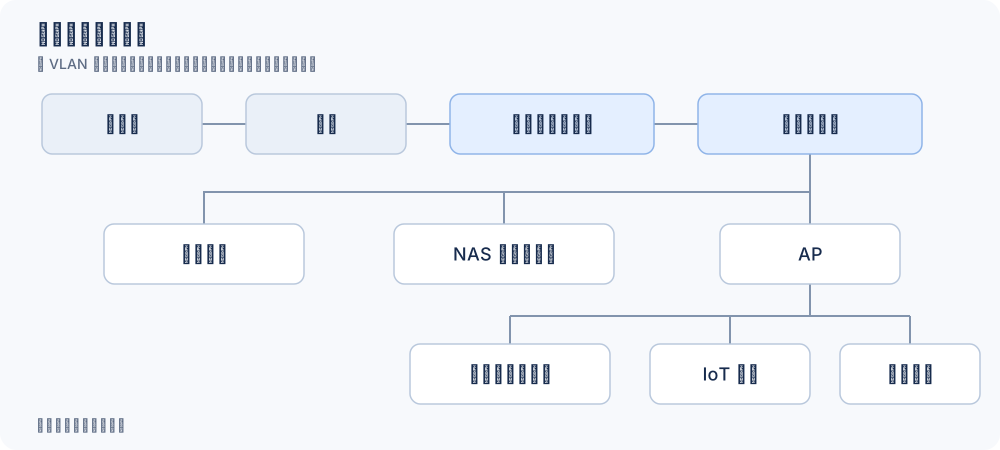
| 测试路径 | 先看什么 | 能帮助缩小哪一段范围 |
|---|---|---|
| 两台性能足够的有线主机,同交换机、同 VLAN | 协商速率、吞吐、CPU、重传和端口错误 | 建立不经过 Wi-Fi、VPN 和公网的基准 |
| 换成待测线材、墙内链路或端口 | 换前后的相同测试结果、CRC/FCS 错误增量 | 比较网线、接头、面板和端口的影响 |
| 相同主机跨 VLAN | 网关 CPU、转发吞吐、丢包 | 检查跨 VLAN 路由与策略处理能力 |
| 无线设备到同一有线测试服务器 | 信号、重试、信道占用、AP 上联速率 | 检查覆盖、干扰、终端无线能力和 AP 上联 |
| 有线设备访问公网 | 多个测试目标、上下行、延迟 | 进一步检查 WAN、拨号性能、运营商和远端路径 |
| 同一路径逐项开启 VPN、IDS/IPS、QoS | 前后吞吐、CPU 和负载下延迟 | 找出新增处理带来的变化 |
| 最后测试 NAS 文件复制 | 网络结果、磁盘、CPU、SMB 或应用状态 | 区分网络限制和存储、协议或服务限制 |
可以用 iperf3 建立内网基准。下面只是在两台自己的测试主机上运行的示例,把 SERVER_IP 替换为服务端地址:
|
|
依次记录单流、反向和四条并发流的结果;-R 是反方向发送,另外的 --bidir 才是同时双向测试。多流更快只能说明单流还受其他因素限制,不能据此认定线材或链路完全没有问题。21
端口协商到 2.5GbE,也不代表持续传输就一定正常。测速时要看两端和交换机的错误计数增量,区分 CRC/FCS 错误与一般丢弃;后者也可能来自队列或处理能力。发现问题后,每轮只替换一根线、一个端口或一个测试端,保留可比较的结果。22
还要在上传和下载负载下同时观察延迟。测速数字很高,满载时视频会议仍然卡顿,可能和排队有关;可以比较到网关、内网服务器和多个公网目标的表现,再考虑 QoS 或 SQM。单个公网目标的 ICMP 丢包不足以证明自家链路有问题。Flent 的 RRUL 测试就是把吞吐和负载下延迟放在一起观察。23
按这些要求筛设备和安排下一步
现在回头看,设备选型要问的不只是端口有没有万兆,还包括:正常连接能否记录、长期连接能否及时更新、日志可以保存多久、采集是否抽样、是否支持导出,以及开启实际要用的功能后还能达到什么吞吐。
以 UniFi 为例,2026 年 10 月查到的官方文档将 UCG Ultra 的 Traffic Flows 列为仅记录被阻止的连接;UCG Max、UCG Fiber 等才列出允许和阻止的连接记录,完整功能还受版本和存储条件影响。官方 IPFIX 导出注明是采样数据,活动日志导出也不等于全部会话日志都能实时导出。因此,要满足这篇笔记的需求,不能直接沿用旧文章的入门网关推荐。1
主网关、网管交换机、AP、DNS 和日志采集服务可以分别承担职责。第一阶段先利用设备已有的统计和日志;发现明确盲区后,再考虑增加流量分析或 IDS 采集器。监控服务要限制访问,日志存储故障也不应拖垮主路由;如果采集器放在 NAS 上,NAS 自己故障时会丢失哪些记录,也要提前考虑。
接下来按下面的顺序推进:
- 盘点现网。 记下光猫、路由器、交换机、AP、NAS、网卡和线材,标出端口连接关系、协商速率、宽带上下行,以及远程接入可用的地址条件。
- 建立基准。 给设备补名称和地址对应关系,记录当前内网、Wi-Fi、公网和 NAS 的表现,收集正常时段的流量。
- 先验证一组隔离。 选一台 IoT 设备迁入独立 VLAN,检查不能访问的服务确实被限制、需要的控制与发现仍可用,再逐步迁移。
- 逐类验证 VPN 和 DNS。 从少量域名和设备开始,对照查询路径、业务出口、IPv6 以及故障回退行为。
- 接通并试验告警。 用受控的连接尝试、短时上传和测试账户登录失败,确认能收到包含设备与目标信息的通知;同时确认停止采集也能被发现。
第一份需要补齐的材料,是家里现有设备和连线的拓扑图。有了这张图和有线基准,才能判断哪些能力现有设备就能补上,哪些确实需要购买或更换。
资料与相关笔记
通用组网资料的核对日期为 2026 年 10 月 26 日,L2TP 联机步骤补充于 2026 年 10 月 27 日。具体产品的功能、日志范围和默认策略以实际安装版本为准。
-
Ubiquiti:Traffic Flows 与日志记录,包括网关观察范围、型号限制、存储和导出方式。 ↩︎ ↩︎
-
Synology:SMB 服务与传输日志,用于核对群晖 NAS 的服务日志范围。 ↩︎
-
Cisco:交换机端口镜像 SPAN,具体覆盖范围和限制仍需查实际交换机手册。 ↩︎
-
Synology:VPN Server 技术规格,用户和组的 VPN 接入权限与连接日志。 ↩︎
-
Netfilter:数据包的过滤路径,用于解释 INPUT 与 FORWARD 的分工,不构成对某个 DSM 版本的配置保证。 ↩︎
-
Microsoft:Set-VpnConnection、Add-VpnConnectionRoute、Remove-VpnConnectionRoute。 ↩︎
-
HotA 项目 FAQ,第 35 项说明无大厅 LAN/TCP/IP 联机的 DirectPlay 依赖;兼容性仍按实际游戏版本验证。 ↩︎
-
Microsoft:New-NetFirewallRule、Windows 防火墙规则优先关系。 ↩︎